Gestão no site (fora do wp-admin)
Até aqui, este manual sempre falou da gestão do V3RLGPD dentro do painel do WordPress (o wp-admin). Existe uma segunda porta de entrada: o mesmo trabalho — Dashboard, Políticas, Inventário, Atendimentos e o resto — pode rodar numa página comum do site, através do shortcode [v3rlgpd_gestao].
💡 Por que isso importa
Muitas organizações não dão acesso ao
wp-adminpara quem não é da equipe técnica — é uma prática de segurança comum, e frequentemente uma decisão de quem cuida do site, fora do seu controle. Isso deixava o Encarregado sem trabalho, mesmo tendo sido a pessoa nomeada pela diretoria para cuidar da LGPD. Com o shortcode, quem administra o site publica uma página e o Encarregado passa a trabalhar por ali, sem nunca precisar entrar no painel.
Como publicar a página
- No WordPress, crie uma página nova (ex.: “Gestão LGPD”).
-
No conteúdo, insira o shortcode:
[v3rlgpd_gestao] - Publique.
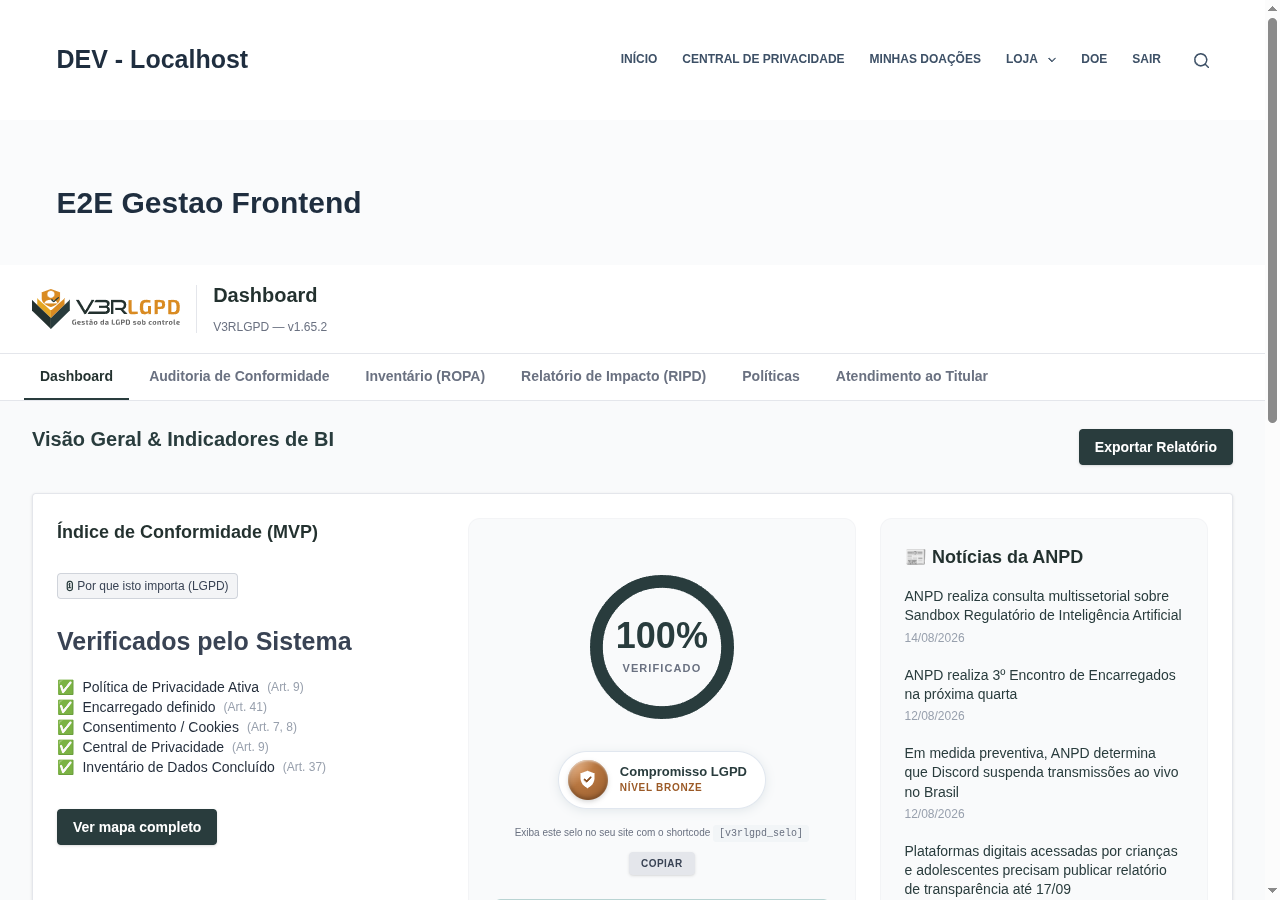 A mesma gestão do painel, aberta numa página comum do site — aqui, o Dashboard.
⚠️ Página de trabalho, não de conteúdo
A página com o shortcode recebe automaticamente a marcação
noindex: buscadores como o Google não a indexam, porque ela é uma área de trabalho interna, não conteúdo do site. Isso é automático — você não precisa configurar nada. Mas vale reforçar do seu lado: não coloque essa página no menu público do site. Trate-a como uma URL que você compartilha só com quem precisa acessá-la (por link direto, ou por um menu restrito a usuários logados, se o seu tema tiver esse recurso).
✅ Não confunda com a Central de Privacidade
A Central de Privacidade (shortcode
[v3rlgpd_privacidade]) é a página pública, para o titular exercer direitos e ler políticas. A página de Gestão ([v3rlgpd_gestao]) é o oposto: é privada, para quem administra a conformidade. São shortcodes diferentes, com públicos diferentes — não os coloque na mesma página.
⚠️ A largura do painel é a da página
O painel de gestão ocupa toda a largura disponível do espaço onde você colocou o shortcode. Se a página tiver uma coluna estreita, uma barra lateral ou um container com largura limitada, o painel respeita esse limite e fica igualmente estreito.
Por isso, escolha uma página de largura cheia, sem barra lateral, para publicar o shortcode — o painel tem tabelas e formulários, e precisa de espaço para ficar confortável.
Se a página já estiver publicada e o painel parecer apertado, o ajuste é no layout da página — a largura do container, o modelo de página do tema, ou remover a barra lateral —, não em alguma configuração do plugin. O V3RLGPD não tem um ajuste de largura próprio: ele se adapta ao espaço que o site oferece, e nunca altera o layout do site para se acomodar. Isso vale para qualquer tema ou construtor de páginas que você use.
Quem enxerga o quê
A página reage a quem está logado no momento em que ela carrega:
- Visitante deslogado — vê um aviso, “Entre para acessar a gestão do V3RLGPD.”, com um link Fazer login. Depois de entrar, ele volta para a mesma página.
- Usuário logado sem papel no V3RLGPD — vê o aviso “Sua conta não tem acesso à gestão do V3RLGPD. Fale com quem administra o site.” Nenhum dado do plugin chega ao navegador dessa pessoa: nem a tela de gestão é montada, nem a chamada que buscaria os dados acontece — o bloqueio já é feito antes de qualquer um dos dois.
- Usuário com papel no plugin (Encarregado, Atendente ou Auditor — ver Equipe / Acessos) — vê a gestão completa, com as mesmas seções e as mesmas permissões que teria no painel. Quem só audita continua só auditando; quem atende titulares continua sem os botões de exclusão. Nada muda por estar fora do
wp-admin.
⚠️ Quando der errado
Se um usuário da sua equipe disser que a página só mostra um aviso, confira dois pontos, nesta ordem: (1) ele está logado no site (não só “lembrado” pelo navegador — sessões expiram); (2) ele tem um papel atribuído em Equipe / Acessos. A mensagem “Fale com quem administra o site” normalmente significa que o segundo passo ainda não foi feito.
O que continua exclusivo do painel do WordPress
Nem tudo migrou para a página de gestão no site. Quatro áreas continuam existindo só dentro do wp-admin:
- Configurações
- Equipe / Acessos
- Shortcodes
- Primeiros Passos
Isso é proposital: são telas de configuração da instalação (chaves de acesso, papéis de outras pessoas, textos de ajuda inicial), não do dia a dia de conformidade — e ficam de fora da página de gestão como camada extra de proteção, além das permissões de cada papel.
Na prática, isso significa: quem só tem papel do plugin (sem ser administrador do WordPress) depende de alguém que alcance o painel para configurar a organização, o Encarregado, os papéis da equipe e os demais ajustes gerais. Se a sua organização nomeou um Encarregado sem acesso ao wp-admin, é a pessoa que administra o site quem precisa fazer essa configuração inicial por ele — depois disso, o Encarregado segue sozinho pela página de gestão.
Como isso aparece na tela
Nas telas em que uma ação só existe no painel, a experiência muda conforme quem está olhando:
- Administrador do WordPress (mesmo acessando pela página de gestão) vê um link que abre o painel em nova aba, para completar a ação ali.
- Quem tem só papel do plugin vê, no lugar do link, uma frase explicando que aquilo se configura no painel e que é preciso falar com quem administra o site.
Não é um erro nem uma permissão negada pelo plugin — é a configuração morando no lugar certo. Por exemplo, no Dashboard e no Mapa de Conformidade, a gestão pela página do site mostra as mesmas seções que o painel:
🧭 A mesma barra de navegação do painel (v1.73)
Desde a v1.73.0, esta página usa a mesma barra de navegação horizontal que o painel do WordPress adotou — com os itens que fazem sentido aqui (Configurações e Shortcodes continuam de fora, como já não apareciam antes). Quem alterna entre a página de gestão e o painel encontra o mesmo layout dos dois lados, o que facilita treinar alguém que vai usar as duas portas.
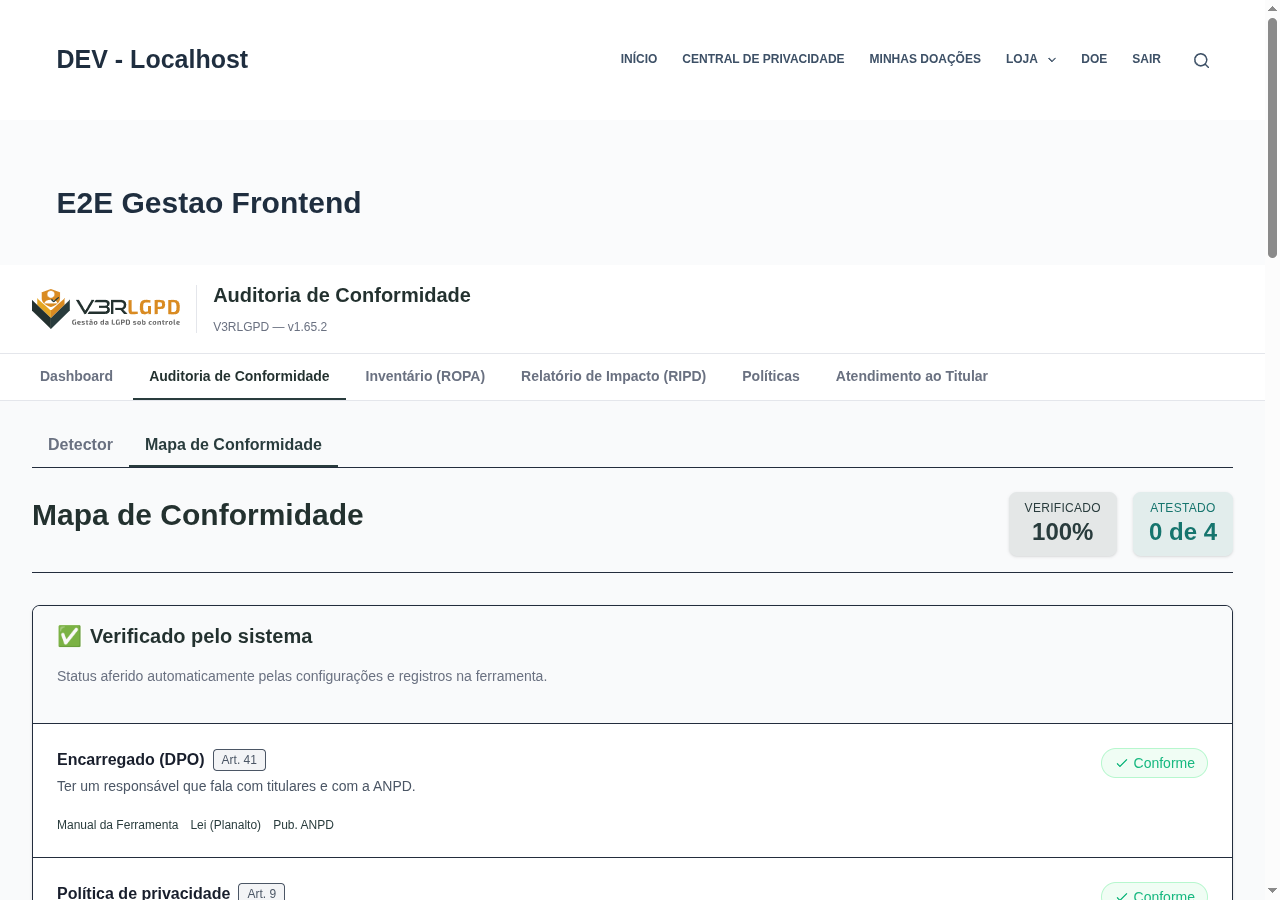 Mapa de Conformidade, Inventário (ROPA) e Políticas funcionam de ponta a ponta pela página — o menu de abas é o mesmo do painel.
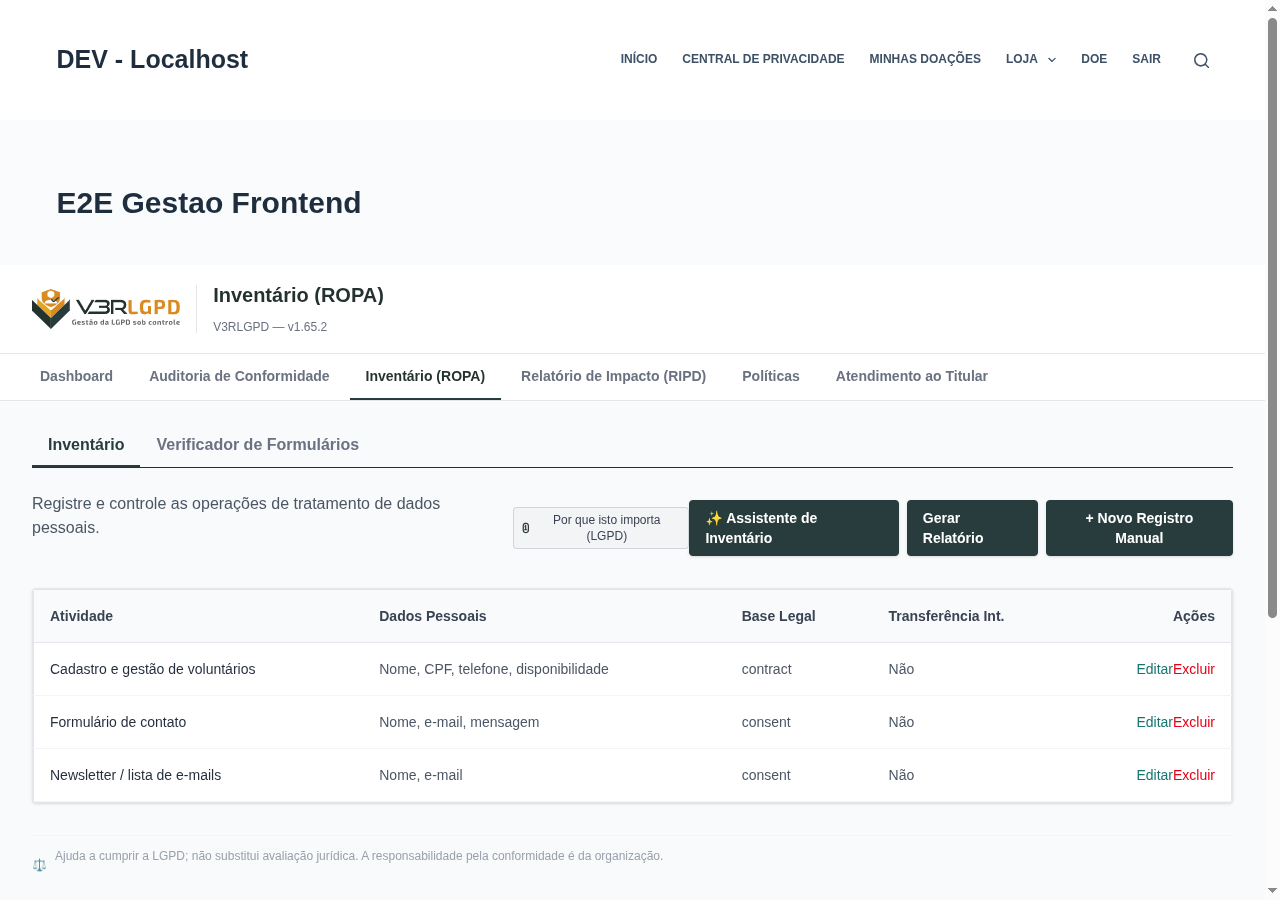 O Inventário aceita criar, editar e excluir registros normalmente — a mesma permissão do usuário no painel vale aqui.
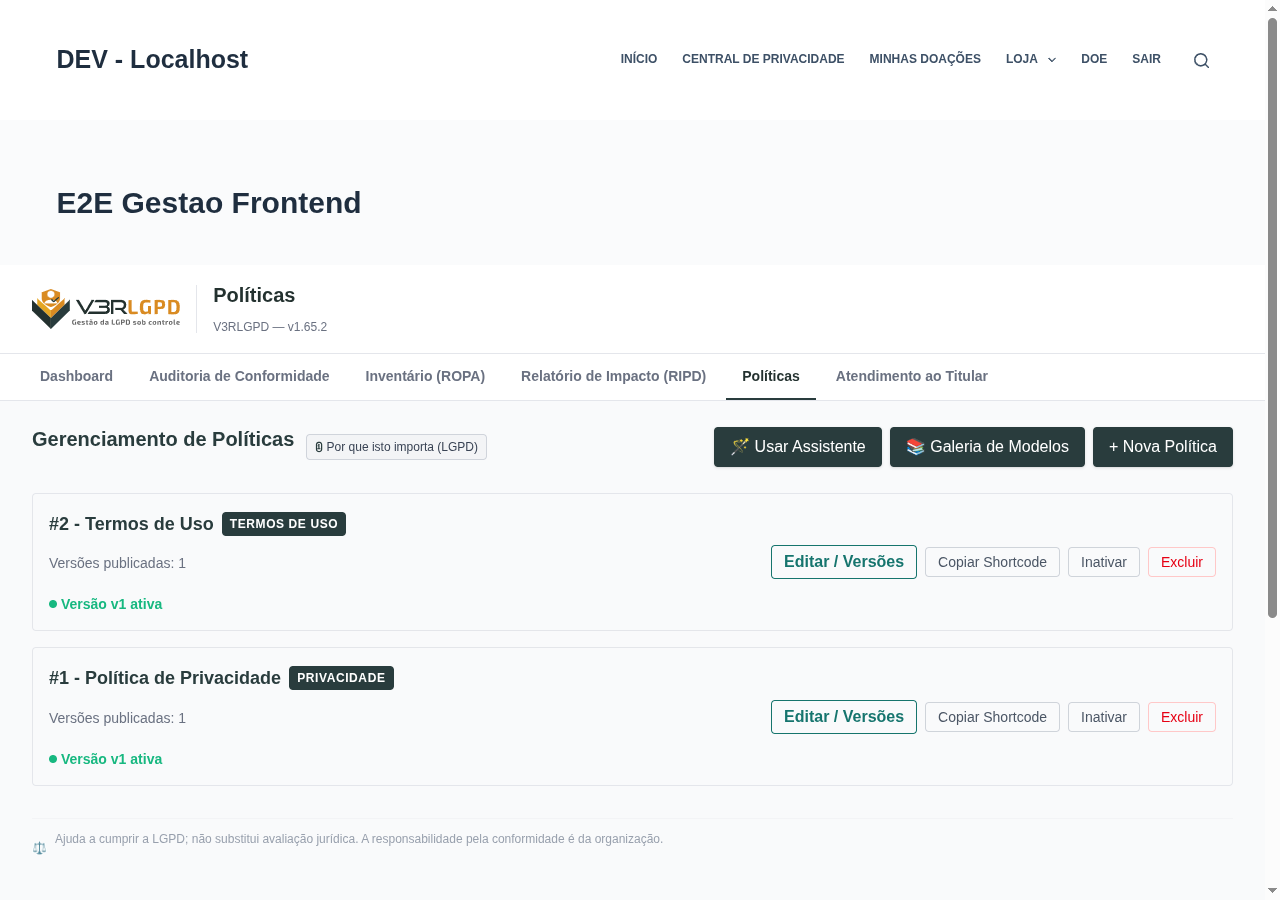 Políticas, com o Assistente e a Galeria de Modelos disponíveis, igual ao painel.
💡 Caixas de marcação e botões de opção na cor da marca
Marcados, esses controles aparecem na cor definida em Configurações → Aparência, não no azul padrão do WordPress — tanto aqui na página de gestão quanto no painel administrativo. É mudança só de aparência; nada no comportamento muda.
💡 A página inteira agora segue o tema — e a logo é escolha sua
Até pouco tempo, esta página usava sempre as cores padrão do produto, mesmo que a organização tivesse configurado um tema próprio. Isso passou a valer sozinho: o tema definido em Configurações → Aparência (pronto ou personalizado) agora se aplica aqui também, do mesmo jeito que já se aplicava à Central de Privacidade. Nessa mesma aba, você também escolhe qual logo aparece no topo desta página — a do V3RLGPD, a da sua organização (a mesma de Configurações → Organização) ou nenhuma. Veja Configurações › Aparência.
No celular
A página de gestão funciona em tela estreita: as abas se reorganizam para caber na largura da tela, e o conteúdo se ajusta junto.
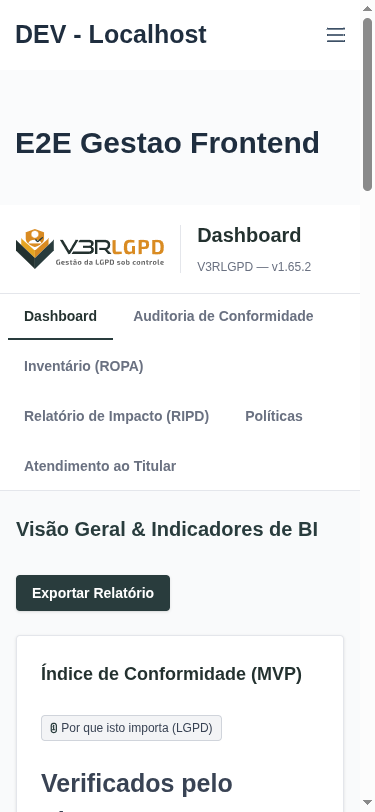 No celular, as abas quebram em mais de uma linha, mas continuam todas visíveis — nenhuma fica escondida atrás de um menu.
💡 É útil para o Encarregado que precisa registrar um incidente ou responder a um pedido de titular fora do computador — sem instalar nada além do que o navegador do celular já tem.
Veja também
- Painel
- Equipe / Acessos
- Central de Privacidade (a página pública, para comparar)