Configurações
A tela Configurações reúne, em um só lugar, os ajustes gerais do V3RLGPD — da identidade da organização à exibição das políticas e à exportação dos dados. Ela é organizada em abas; esta página detalha as oito primeiras (visíveis a quem administra a conformidade) e, mais abaixo, Equipe / Acessos (só administrador), Shortcodes e Licença.
💡 Por que isso importa
A maioria dos itens de configuração afeta diretamente o que o público vê (Central, cookies, políticas) e como a sua conformidade é medida. Vale conhecer cada aba antes de publicar a Central.
As oito abas
| Aba | Para que serve | Aprofunde em |
|---|---|---|
| Organização | Identidade do controlador (razão social, CNPJ, endereço, contato), logo e a declaração de escopo de tratamento. | (abaixo) |
| Encarregado | Dados do Encarregado e modo de exclusão de políticas. | Configurar o Encarregado |
| Cookies & Analytics | Ativar/desativar o banner e gerenciar os scripts por categoria. | Consentimento & Cookies |
| Webhooks | Enviar eventos (nova solicitação, alteração de política, incidente, consentimento) para automações externas. | (abaixo) |
| Retenção & Expurgo | Regras globais de descarte/anonimização e a fila de retenção. | Retenção & Expurgo |
| Páginas & Integração | Escolher a página da Central, definir a exibição padrão das políticas e copiar os shortcodes. | Central de Privacidade |
| Aparência | Tema de cores do frontend (Central, selo, shortcodes): temas prontos ou personalização (cores, cantos, fonte). | (abaixo) |
| Saída de Dados | Backup completo (ZIP), exportação para migração (JSON por escopos) e a preferência de desinstalação. | (abaixo) |
Organização
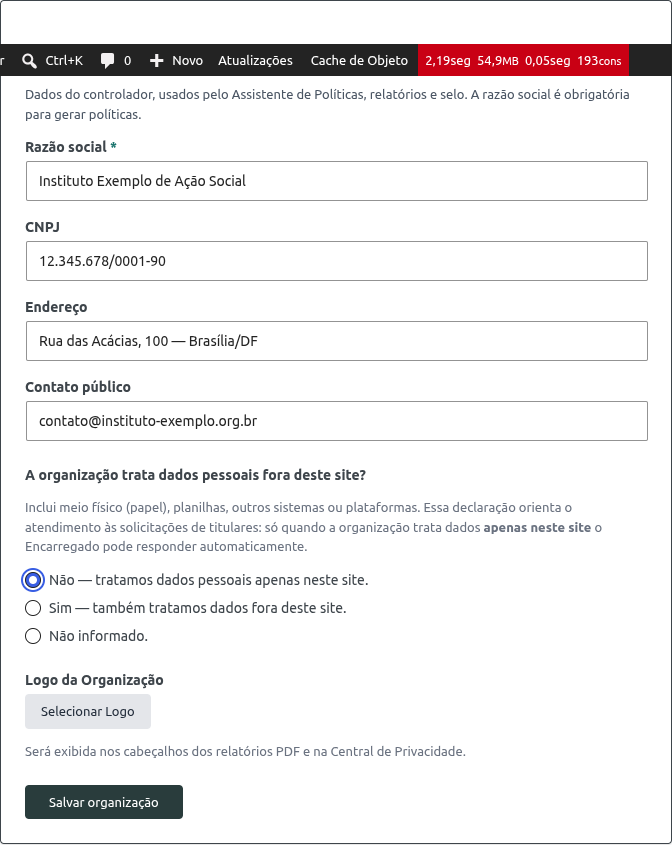 Identidade do controlador, logo e a declaração de escopo de tratamento.
Aqui ficam os dados do controlador — razão social (obrigatória para gerar políticas), CNPJ, endereço e contato público —, a logo da organização (usada nos relatórios PDF, nos e-mails e na Central) e a declaração de escopo de tratamento. Esses dados são reaproveitados pelo Assistente de Políticas, pelos relatórios e pelo selo.
ℹ️ CNPJ alfanumérico: o campo aceita tanto o CNPJ tradicional (só números) quanto o novo CNPJ alfanumérico da Receita Federal (com letras nas primeiras posições, válido para inscrições a partir de julho/2026). O sistema confere os dígitos verificadores e avisa se estiver errado — se aparecer “CNPJ inválido”, revise o que foi digitado. CNPJs já cadastrados continuam funcionando normalmente.
A organização trata dados fora deste site?
A pergunta “A organização trata dados pessoais fora deste site?” (Não / Sim / Não informado) orienta o atendimento às solicitações de titulares:
- Não — apenas neste site: habilita a resposta automática assistida do Encarregado nos pedidos informativos (acesso, portabilidade, informação sobre compartilhamento).
- Sim ou Não informado: sem resposta automática — o plugin pede que o Encarregado revise (pode haver dados no papel, em planilhas ou em outros sistemas) antes de responder manualmente.
➡️ Como isso afeta o atendimento em Atendimentos (DSAR).
Encarregado
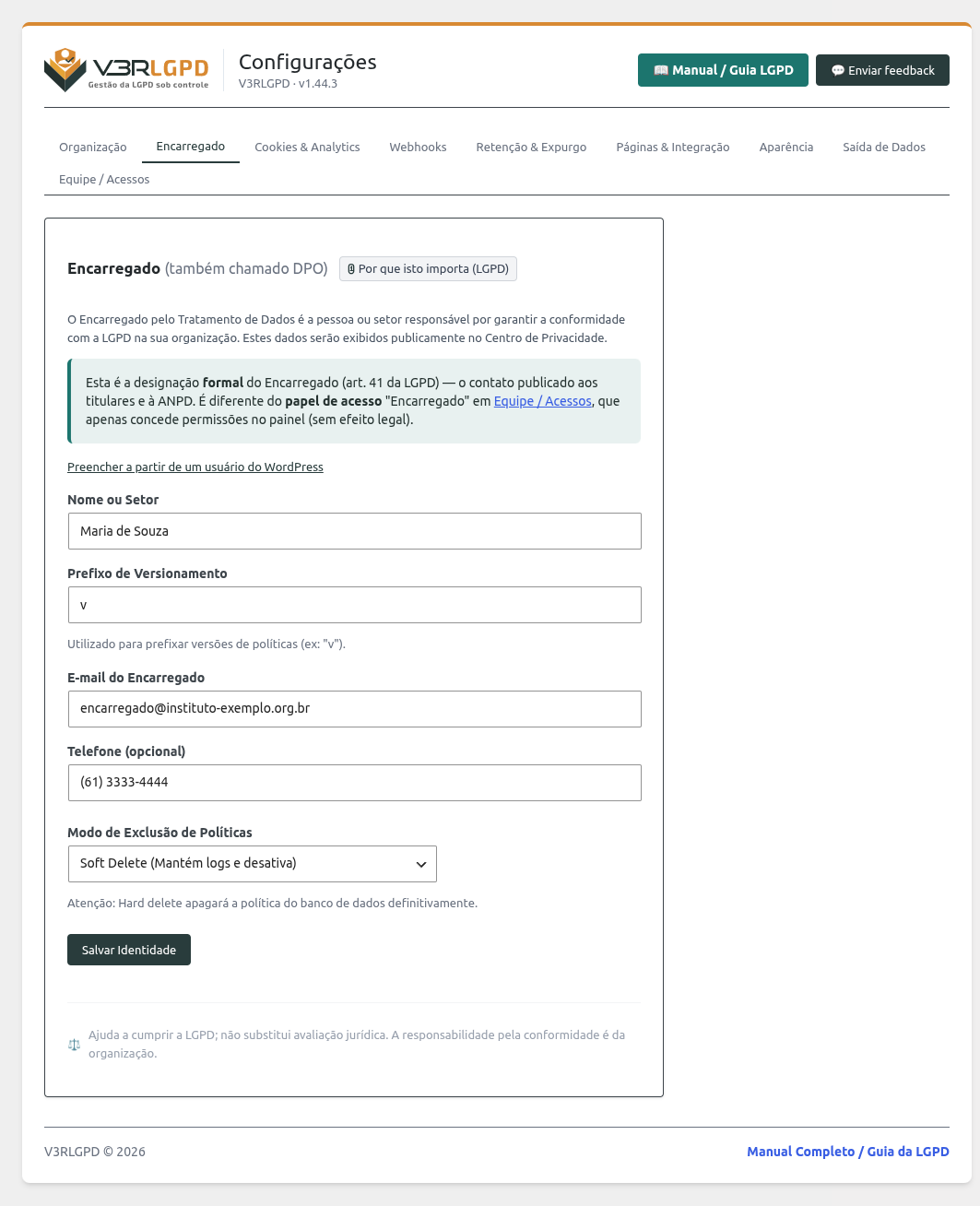 Aba Encarregado: a designação formal (art. 41), com o aviso que a diferencia do papel de acesso de mesmo nome.
Aqui você cadastra o Encarregado — nome/setor, e-mail e telefone, que aparecem publicamente na Central. Também define o Modo de Exclusão de Políticas (soft delete, que mantém logs, ou hard delete, que apaga em definitivo). A logo da organização fica na aba Organização.
⚠️ Designação formal ≠ papel de acesso
Esta tela define a designação formal do Encarregado (art. 41) — o contato publicado aos titulares e à ANPD —, que pode até ser alguém sem usuário no WordPress (um jurídico externo, um comitê, um e-mail). Não confunda com o papel de acesso “Encarregado” em Equipe / Acessos, que apenas concede permissões no painel.
Atalho: o botão “Preencher a partir de um usuário do WordPress” busca um usuário e preenche nome e e-mail automaticamente (você ainda pode editar; o telefone segue manual).
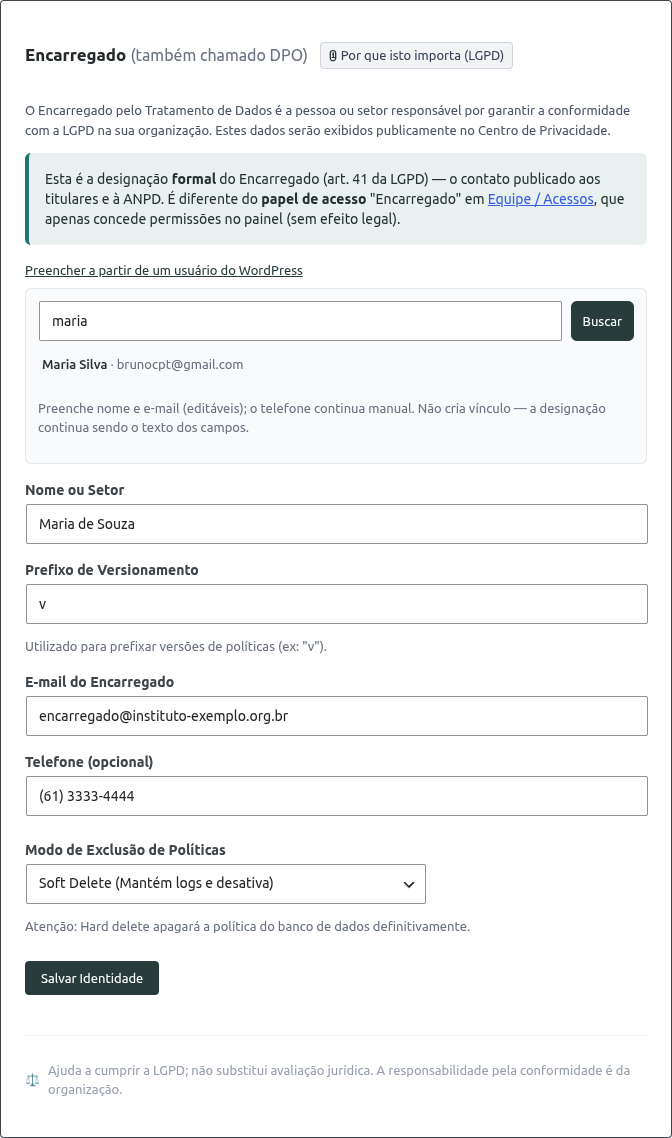 Busca de usuário do WordPress para preencher os campos do Encarregado.
➡️ Passo a passo em Configurar o Encarregado.
✅ Inativar ≠ excluir. Para tirar uma política do ar sem apagá-la, use Inativar na lista de Políticas (reversível). O Modo de Exclusão acima rege o botão Excluir da lista: soft arquiva (preserva o registro) e hard apaga em definitivo (perde a rastreabilidade). Veja Políticas › Excluir.
Cookies & Analytics
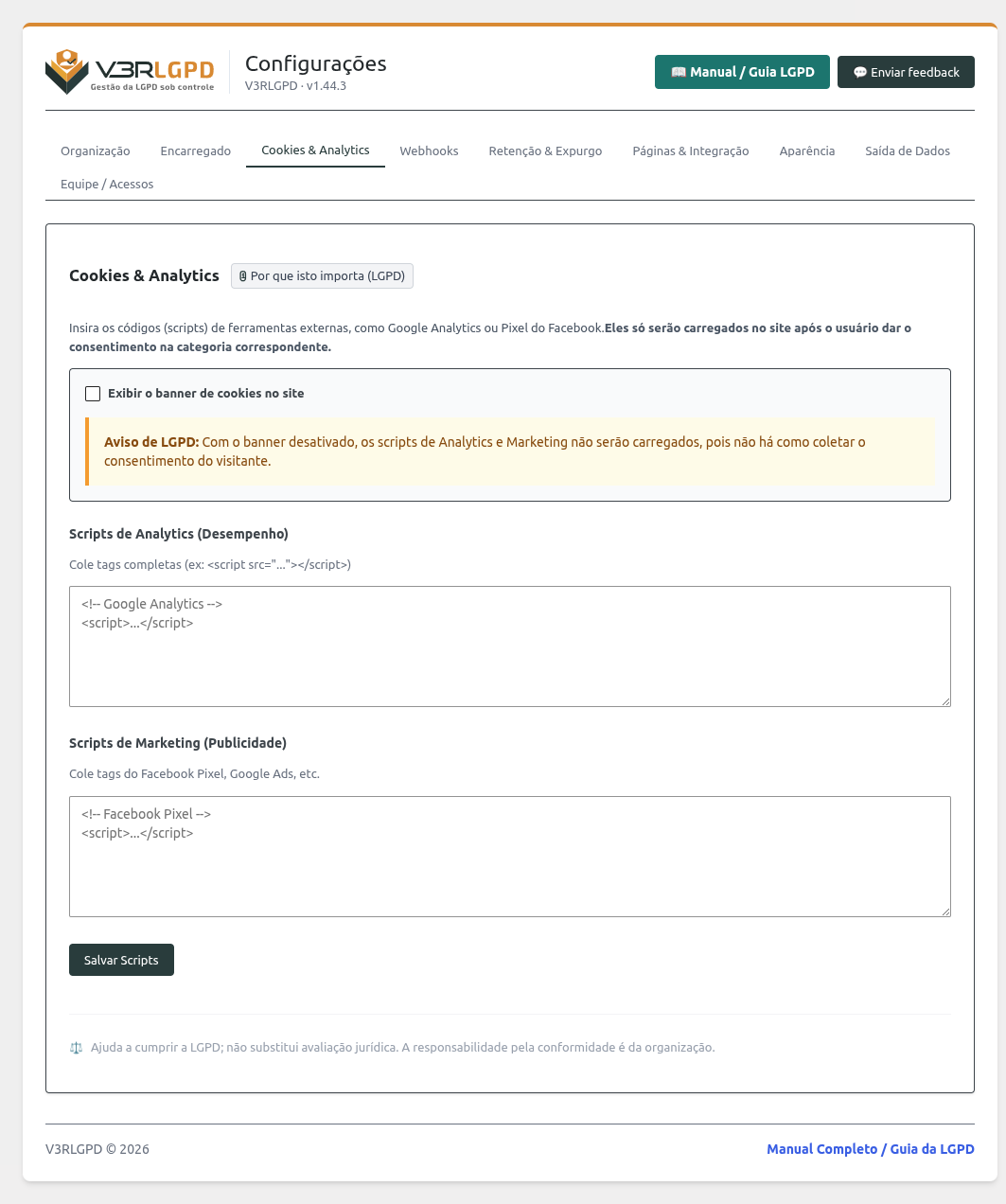
Você decide se exibe o banner e cadastra os scripts por categoria (necessários, análise, marketing). Com o banner desativado, os scripts não essenciais não são carregados (sem consentimento, nada carrega). Detalhes em Consentimento & Cookies.
Webhooks
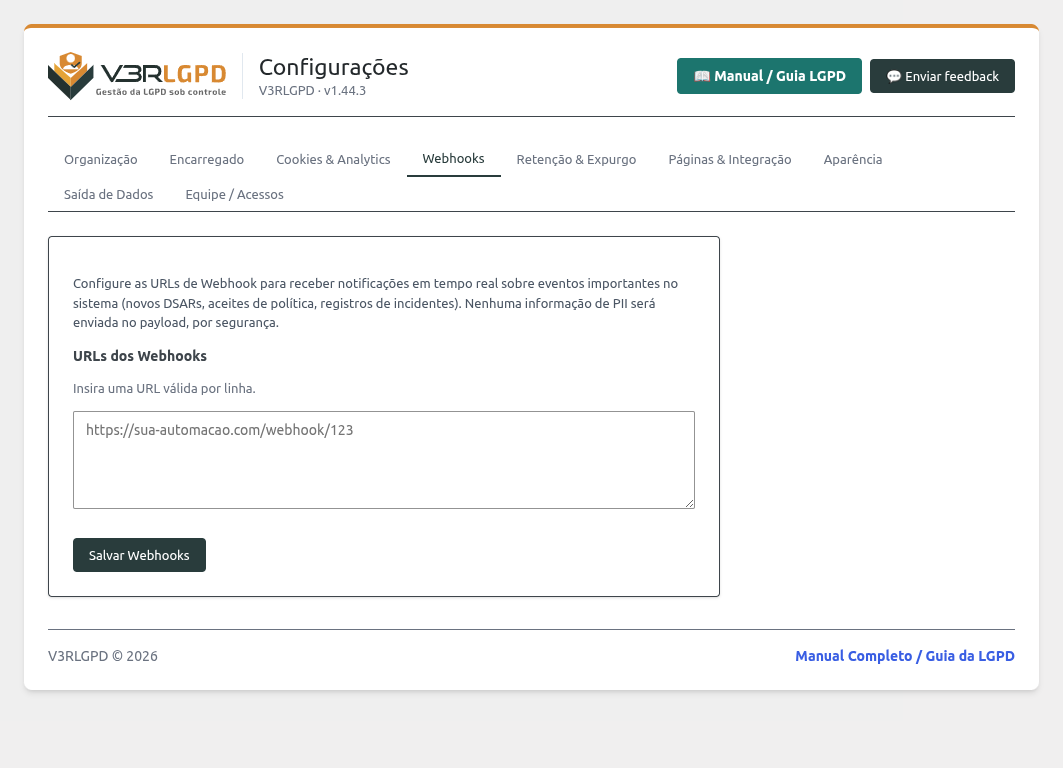
Os webhooks notificam sistemas externos (n8n, Zapier, Make etc.) quando acontecem eventos importantes — nova solicitação de titular, alteração/ativação de política, incidente, consentimento. Informe a URL de destino para integrar o V3RLGPD ao seu fluxo de automação.
Retenção & Expurgo
A aba concentra as regras globais de retenção (prazos para anonimizar/excluir dados de solicitações e consentimentos) e dá acesso à fila de ações programadas. O detalhamento — conectores, motor e fila — está em Retenção & Expurgo.
Páginas & Integração
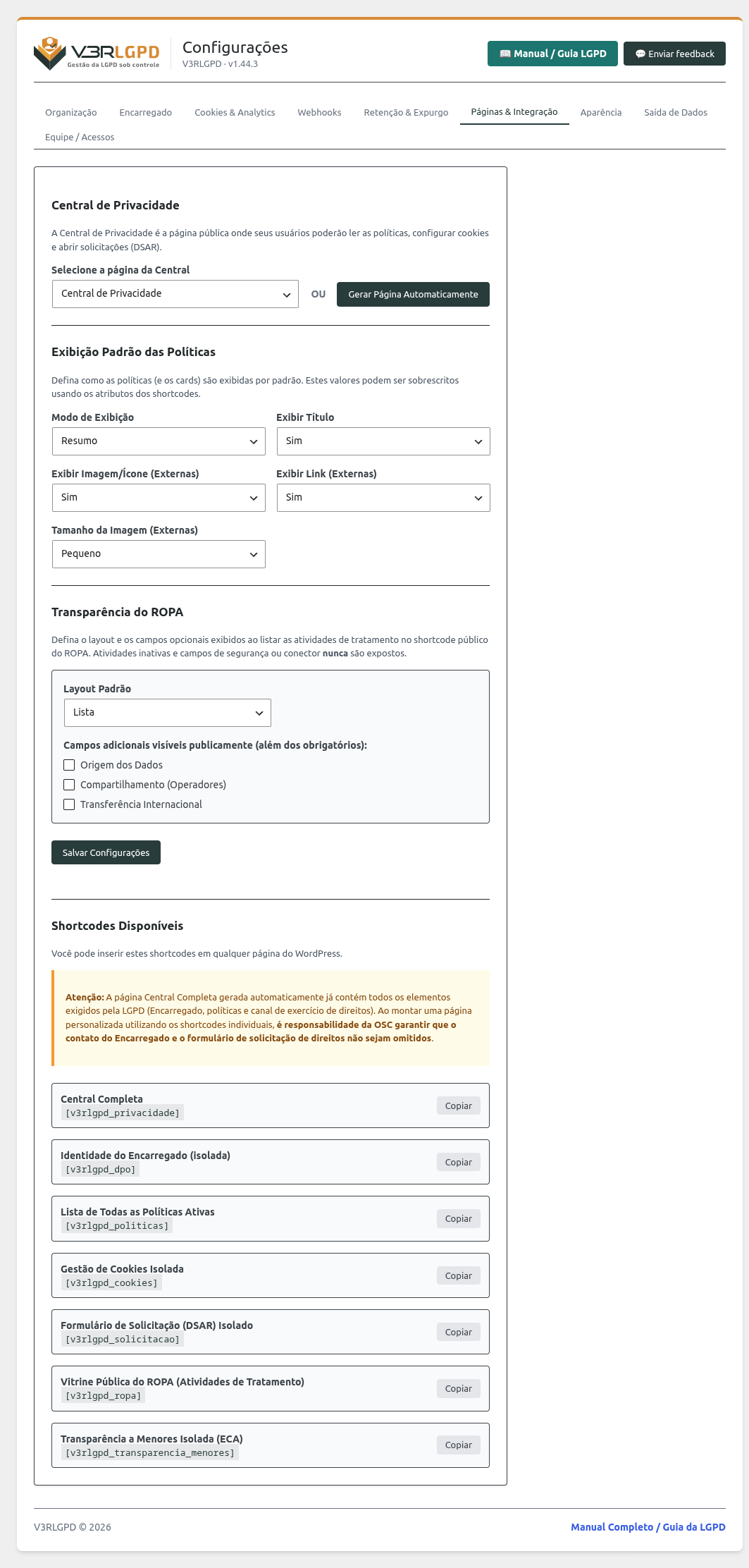 Seletor da página da Central, exibição padrão das políticas e a lista de shortcodes.
Esta aba tem três blocos:
- Selecione a página da Central — aponte qualquer página publicada como a sua Central de Privacidade (ou gere a página padrão com um clique). A página escolhida passa a valer para o Índice de Conformidade e para o link do banner de cookies.
- Exibição Padrão das Políticas — define como as políticas aparecem por padrão (modo integral/resumo/só título; mostrar título, link e imagem). Cada shortcode pode sobrescrever esse padrão com atributos.
- Shortcodes Disponíveis — a lista pronta para copiar e colar em qualquer página.
➡️ Tudo sobre montar a página em Central de Privacidade.
⚠️ Página montada à mão é responsabilidade sua. A Central completa autogerada já inclui Encarregado, políticas e canal de pedidos. Ao montar a sua, não deixe esses elementos de fora.
Aparência
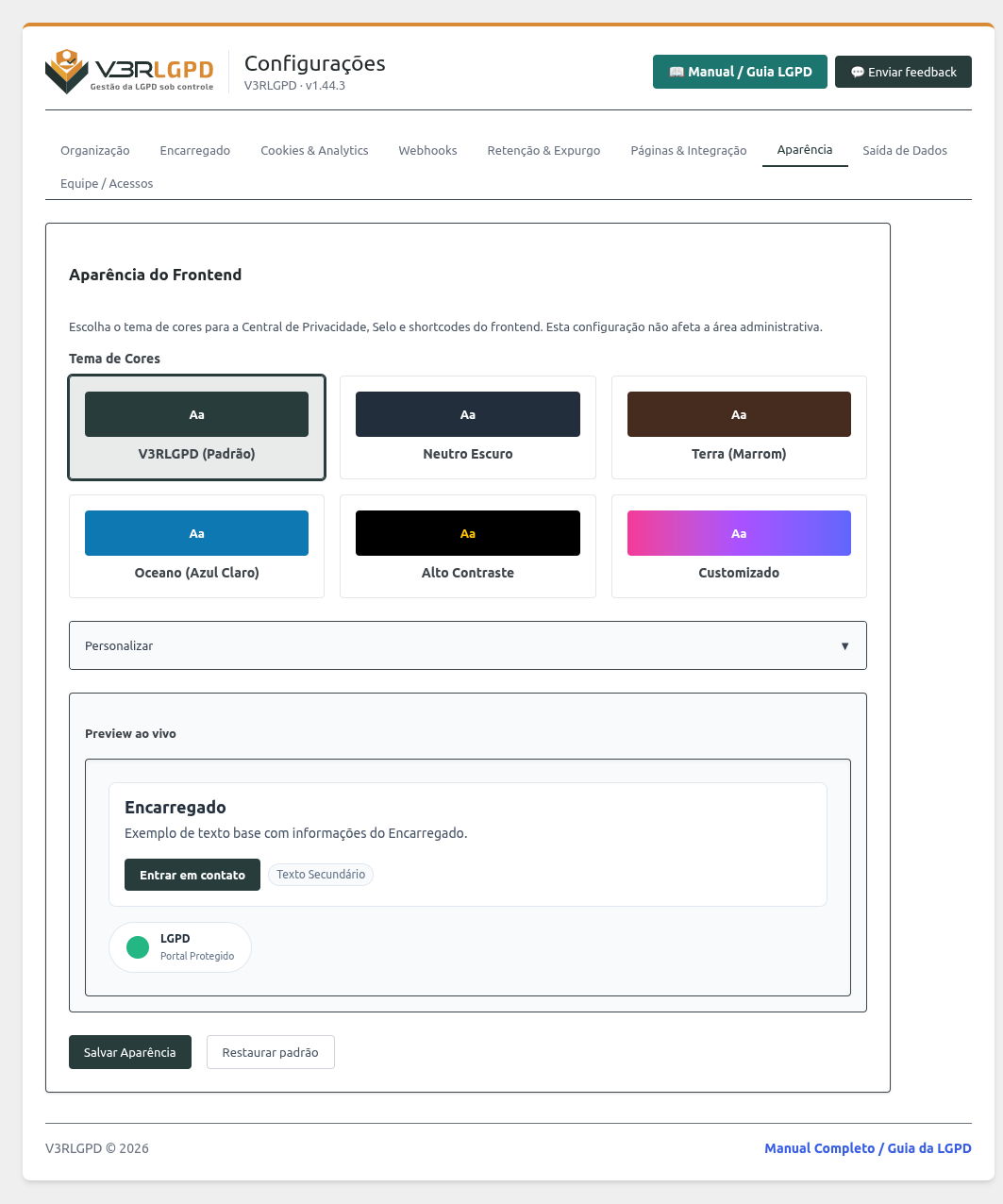 Escolha um tema pronto e confira no preview ao vivo. Não afeta o painel administrativo.
A aba Aparência ajusta o visual das partes públicas do plugin — a Central de Privacidade, o selo, os shortcodes e a página de Gestão fora do wp-admin — para combinar com a identidade do seu site. Não muda o painel administrativo, com uma exceção: caixas de marcação e botões de opção marcados usam a mesma cor definida aqui tanto no painel quanto nas partes públicas, para não sair um controle azul (o padrão do WordPress) ao lado de botões na cor da sua marca.
ℹ️ A página de Gestão também segue o tema. Antes, a página aberta pelo shortcode
[v3rlgpd_gestao]sempre usava as cores padrão do produto, mesmo que a organização tivesse um tema configurado aqui. Isso passou a valer sozinho: quem já tem um tema definido não precisa fazer nada, e ele passa a se refletir também na tela de Gestão.
Temas prontos. Escolha um dos cinco temas e clique em Salvar Aparência: V3RLGPD (Padrão), Neutro Escuro, Terra (Marrom), Oceano (Azul Claro) ou Alto Contraste. O preview ao vivo mostra como ficam um card, um botão e o selo antes de salvar. Para voltar ao tema original a qualquer momento, clique em Restaurar padrão.
Logo da página de Gestão
A mesma aba tem uma opção para escolher qual logo aparece na página de Gestão (a que roda pelo shortcode [v3rlgpd_gestao], fora do wp-admin). Três escolhas:
- Logo do V3RLGPD — o ícone do plugin. É o padrão; quem não mexer continua vendo este.
- Logo da organização — a mesma imagem que você já enviou em Configurações → Organização. Não existe um upload separado para a Gestão: é a logo de sempre, reaproveitada aqui.
- Sem logo — a página de Gestão fica sem nenhuma marca no topo.
💡 Escolheu “logo da organização” mas ainda não enviou nenhuma? A tela não fica com um espaço vazio — ela mostra a logo do V3RLGPD normalmente, como se a opção padrão estivesse marcada. Assim que você enviar a logo da organização em Configurações → Organização, a página de Gestão passa a exibi-la, sem precisar voltar aqui e escolher de novo.
Personalizar (avançado)
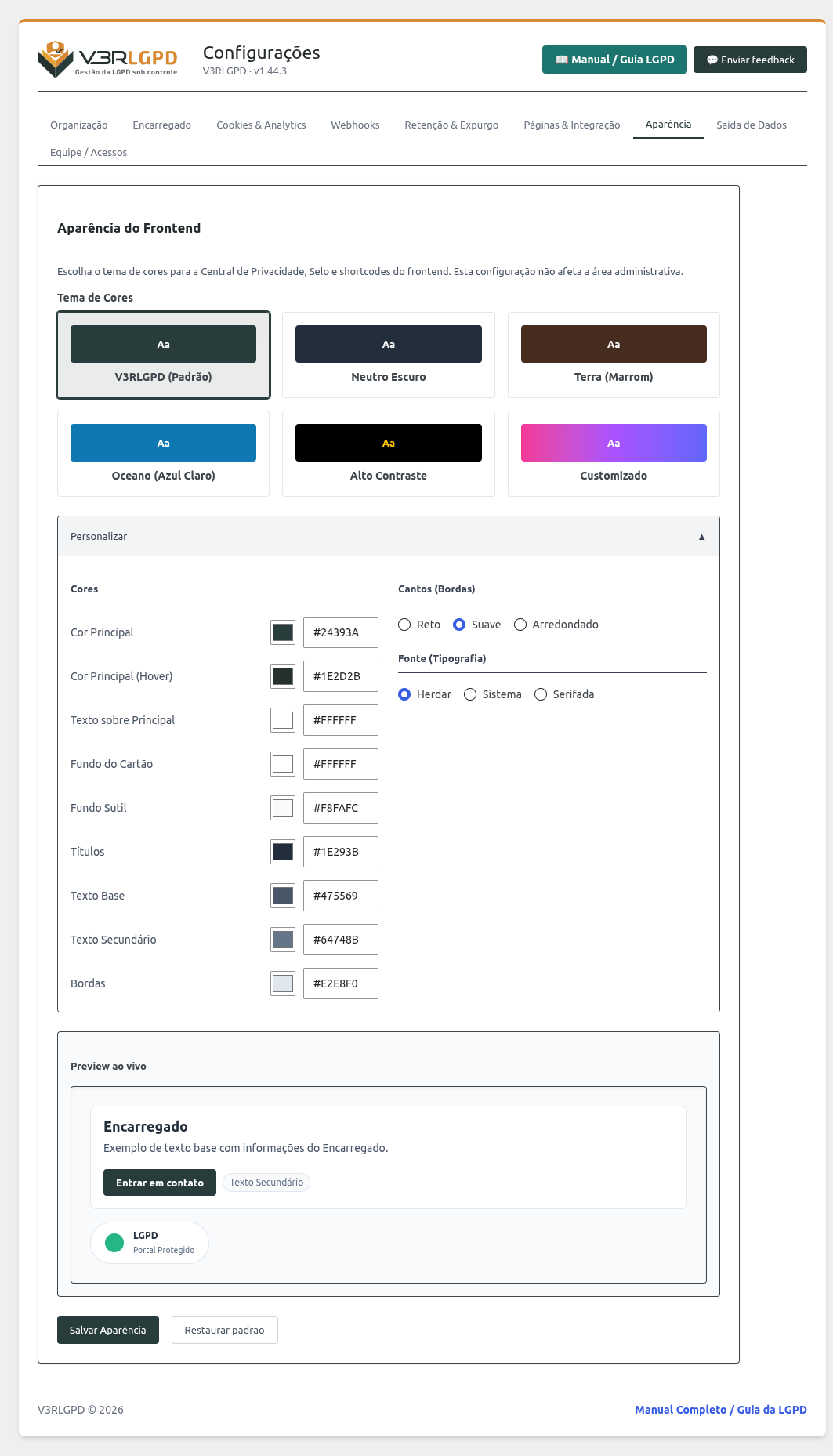 Ajuste cor a cor; o sistema avisa quando uma combinação fica difícil de ler.
Clique em Personalizar para definir individualmente as cores (principal, texto, títulos, fundos, bordas…), os cantos (reto / suave / arredondado) e a fonte (herdar do tema do site, sistema ou serifada). Ao alterar qualquer item, o tema passa a “Customizado”.
⚠️ Aviso de contraste (a maioria dos elementos). Se uma combinação ficar difícil de ler (ex.: texto claro sobre fundo claro), aparece um alerta de contraste (padrão de acessibilidade WCAG AA). Para a maior parte da tela, é só um lembrete — você ainda pode salvar —, mas cores legíveis ajudam todos os visitantes, inclusive pessoas com baixa visão.
Quando o plugin recusa salvar
Existe uma exceção à regra acima, e ela é mais rígida: se, no tema Customizado, alguma combinação de cores deixar o texto ilegível sobre o fundo em algum elemento do aviso de cookies — e o aviso estiver ativo —, o V3RLGPD recusa salvar e mostra qual combinação reprovou, em vez de só avisar.
💡 Por que só o aviso de cookies é tratado assim
É ali que a pessoa consente ou recusa o uso de dados no seu site. Um botão “Aceitar” ou “Recusar” que ninguém consegue ler compromete se aquela escolha foi realmente consciente — e isso deixa de ser uma questão de estética e passa a ser uma questão jurídica: um consentimento que a pessoa não teve como ler direito é frágil para valer como prova. Por isso, para este elemento específico, o plugin não deixa passar — diferente do aviso geral de contraste, que é só um lembrete em qualquer outro lugar da tela.
Isso não acontece com os temas prontos (V3RLGPD, Neutro Escuro, Terra, Oceano, Alto Contraste) — todos já foram revisados e garantem contraste suficiente no aviso de cookies. A recusa só aparece para quem personaliza as cores manualmente e chega a uma combinação que compromete a leitura.
Caminho de saída: ajuste a cor apontada (o aviso diz qual combinação falhou) até a mensagem de recusa sumir, ou volte a um dos temas prontos, que já vêm com o contraste garantido.
➡️ O aviso de cookies em si — posição, categorias, textos — está em Consentimento & Cookies.
Saída de Dados
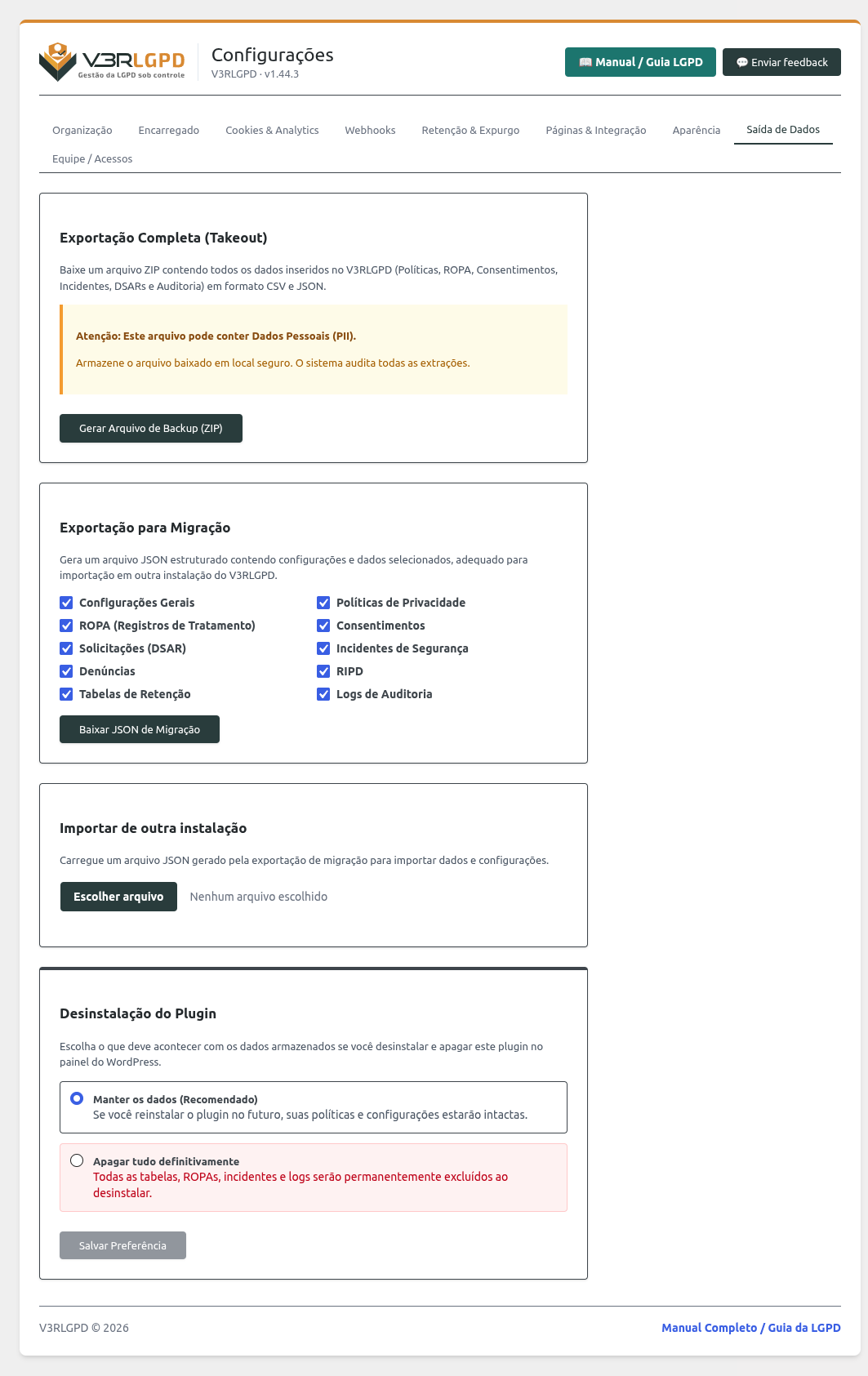 Backup completo, exportação para migração e a preferência de desinstalação.
Esta aba reúne três recursos ligados ao ciclo de vida dos seus dados.
Exportação completa (backup)
Gera um ZIP com todos os dados da organização — políticas, ROPA, consentimentos, incidentes, solicitações e auditoria — em CSV e JSON, para guarda ou auditoria. O arquivo contém dados pessoais reais: armazene em local seguro. Veja Relatórios & Backup.
Exportação para migração
Gera um arquivo JSON para levar seus dados para outra instalação do V3RLGPD. Marque os escopos que deseja incluir (Configurações, Políticas, ROPA, Consentimentos, Solicitações, Incidentes, Denúncias, RIPD, Retenção, Auditoria) e clique em Baixar JSON de Migração.
- Exportar não altera nem apaga seus dados — é apenas uma cópia.
- Marque só o necessário: se você não incluir um escopo (ex.: Consentimentos), os dados pessoais dele não entram no arquivo.
⚠️ O arquivo contém dados pessoais em texto. Guarde em local seguro e apague depois de concluir a migração.
Importação de migração
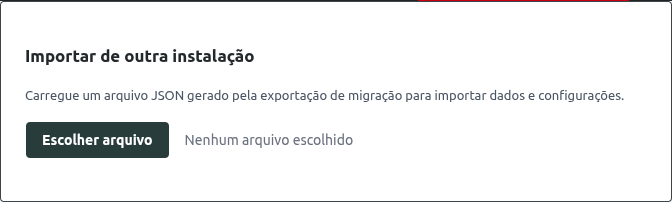 Ao carregar o arquivo, a tela mostra a origem, a data, a versão e, por escopo, quantos registros vêm no arquivo e quantos já existem no destino (que serão substituídos).
Recebe um arquivo JSON gerado pela “Exportação para migração” de outra instalação do V3RLGPD e traz aqueles dados para esta. O processo é em dois passos:
- Selecione o arquivo — o sistema mostra um resumo (origem, data, versão) e os escopos disponíveis no arquivo, indicando quais já têm dados aqui (e que serão substituídos).
- Escolha os escopos que quer importar e confirme. Para os escopos que vão sobrescrever dados existentes, aparece uma confirmação antes de aplicar.
- A importação substitui (não mescla) os dados de cada escopo escolhido.
- Se o arquivo vier de uma versão do plugin mais nova que a desta instalação, a importação é recusada — atualize o plugin aqui primeiro.
💡 Dica: faça um backup completo deste site antes de importar, caso queira voltar atrás.
Desinstalação do plugin
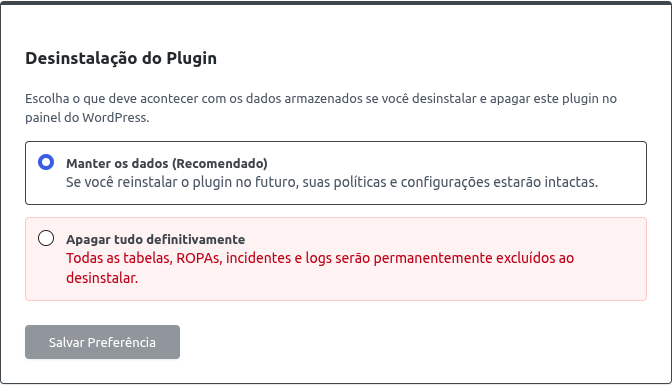 Escolher “Apagar tudo” exige uma confirmação explícita.
Define o que acontece com os dados se você remover o plugin pelo painel do WordPress:
- Manter os dados (recomendado) — se reinstalar no futuro, suas políticas e configurações continuam intactas. É o padrão.
- Apagar tudo definitivamente — remove todas as tabelas e registros do banco ao desinstalar. É irreversível, por isso o sistema pede uma confirmação antes de salvar.
💡 Exporte antes de apagar. Se for desativar de vez, gere uma exportação (acima) antes de marcar “Apagar tudo”.
Shortcodes
🧭 Onde encontrar
Shortcodes deixou de ser item próprio da navegação e passou a ser uma aba dentro de Configurações, entre Equipe / Acessos e Licença. A aba herda a mesma guarda de acesso de Configurações: quem não vê Configurações não vê Shortcodes — hoje isso exclui só o Atendente. O Auditor tem leitura em todos os módulos, Configurações incluído, e por isso continua enxergando esta aba.
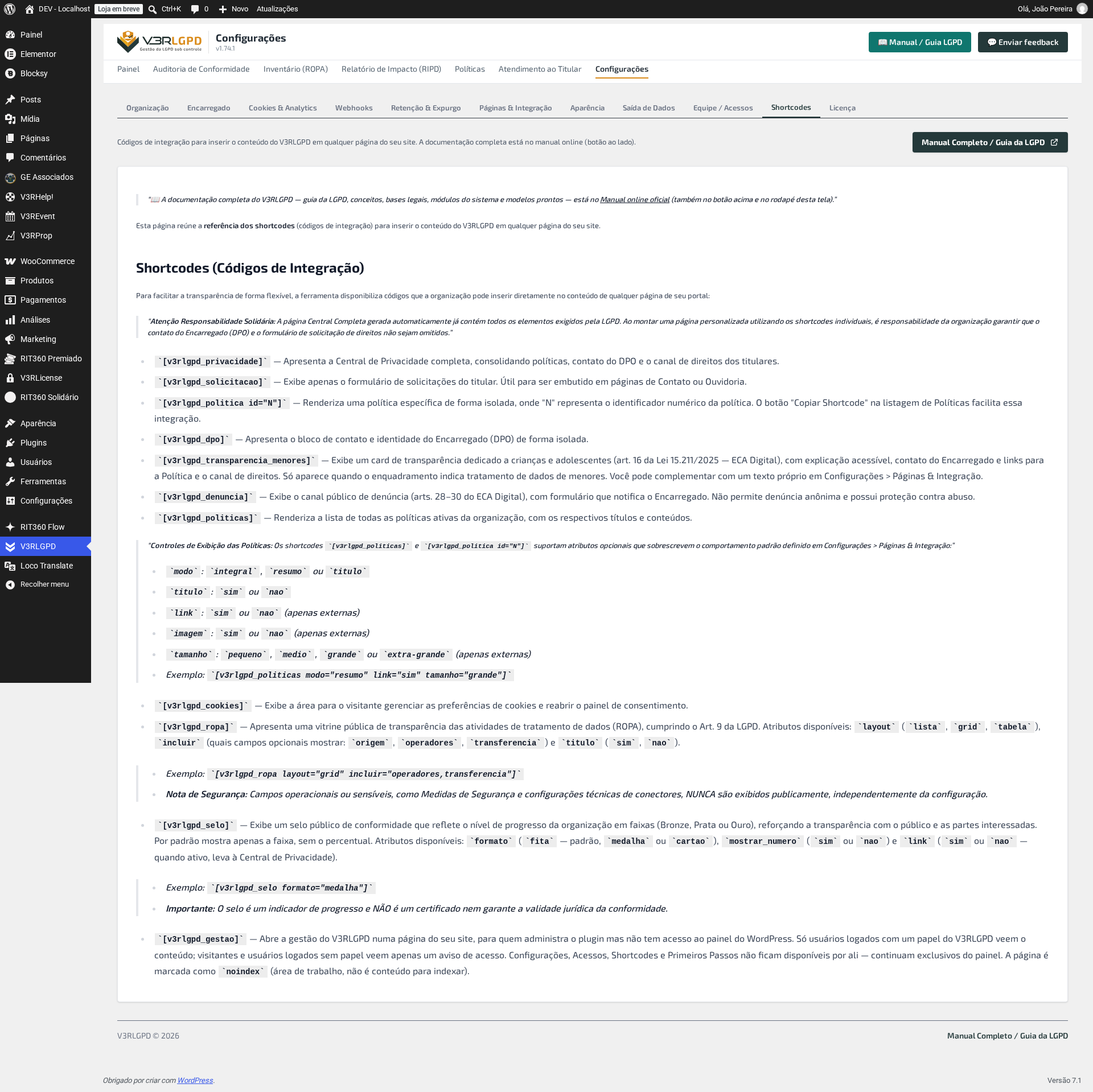 A aba Shortcodes, entre Equipe / Acessos e Licença, com o catálogo completo pronto para copiar.
A aba reúne o catálogo completo dos onze shortcodes do plugin — os mesmos usados para montar uma Central de Privacidade à mão, publicar o selo de conformidade ou embutir a gestão numa página do site — com um botão que copia cada um. Veja a lista comentada, código a código, em Central de Privacidade › Como publicar.
Licença
💡 Por que isso importa
O V3RLGPD funciona sem licença — não há recurso pago que trave. A licença serve só para liberar as atualizações automáticas, inclusive as de correção de bugs e segurança. Enquanto ela não estiver ativada, o site não recebe nada de novo, nem os ajustes que corrigem um problema sério. Ative logo depois de instalar.
Antes de ativar
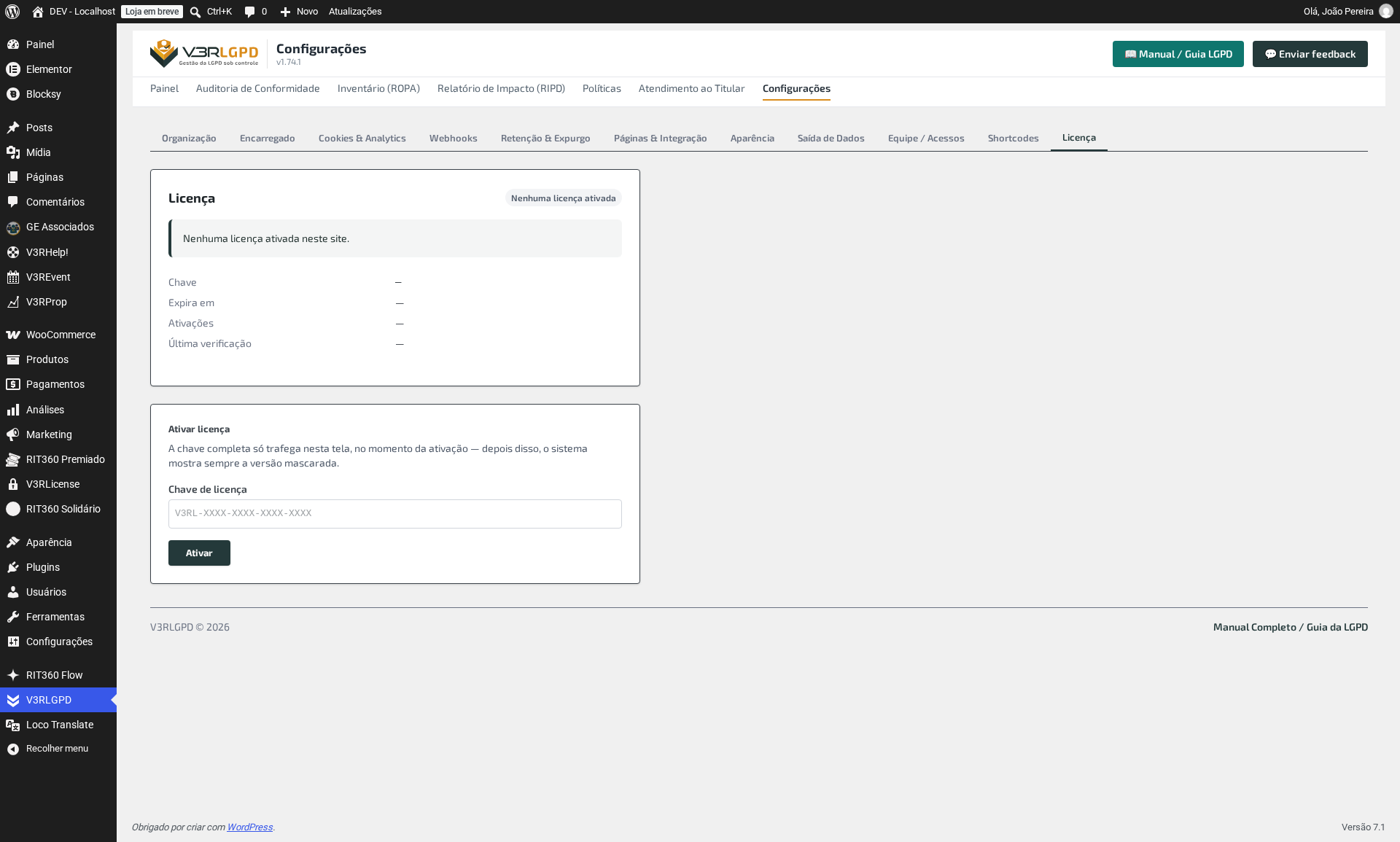
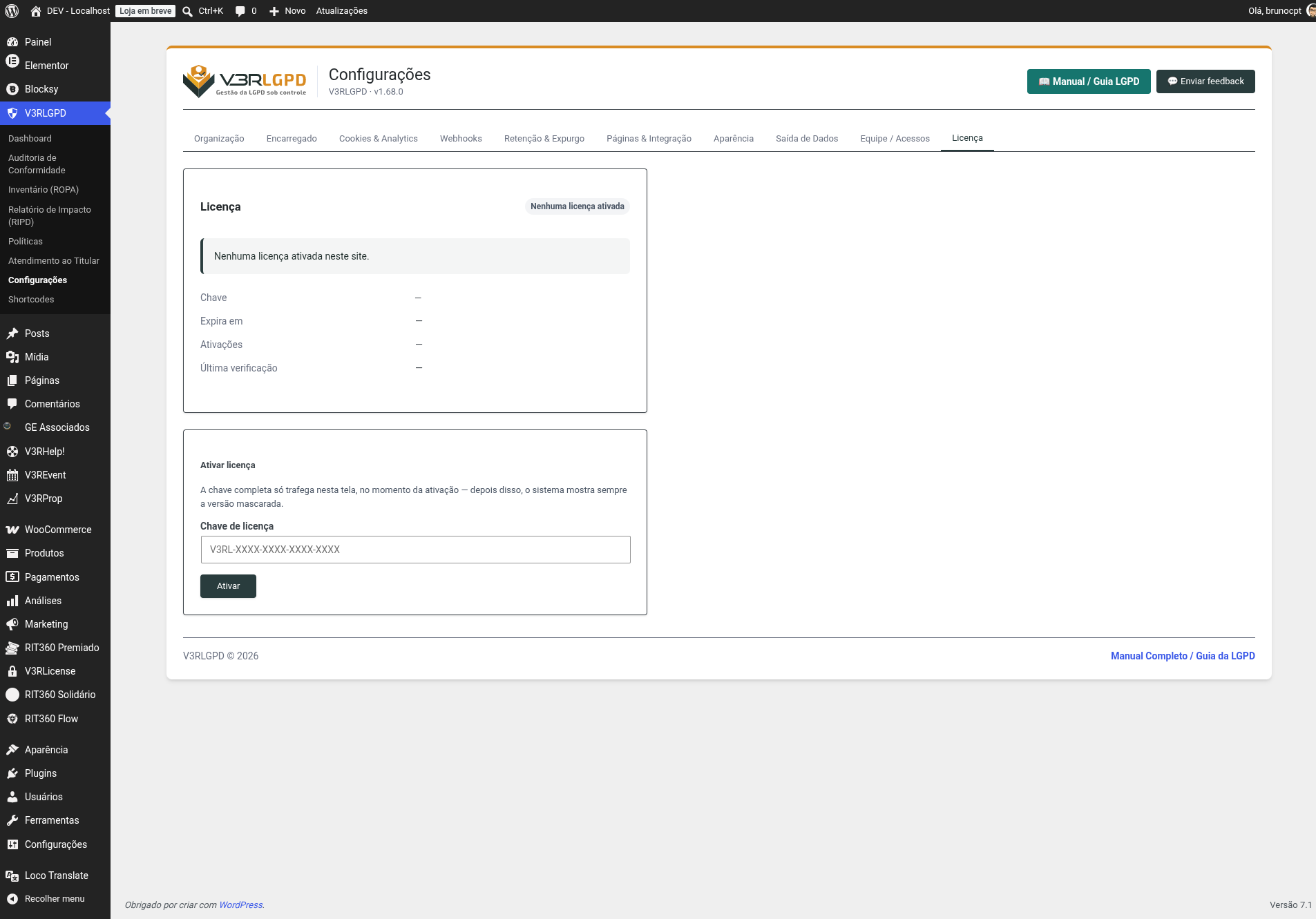 Sem licença ativada, os campos aparecem como “—” e não há botão de verificação — não haveria o que verificar.
Sem nenhuma licença ativada, a tela mostra só o campo para colar a chave. Os campos Chave, Expira em, Ativações e Última verificação aparecem como “—”, e não existe o botão de verificar — ele só faz sentido depois que existe uma licença para conferir.
Como ativar
- Abra Configurações → Licença.
- Cole a chave de licença (formato
V3RL-XXXX-XXXX-XXXX-XXXX) no campo Chave de licença. - Clique em Ativar.
⚠️ A chave completa só trafega nesta tela, no momento da ativação. Depois disso, o sistema sempre mostra a versão mascarada (ex.:
V3RL-XXXX-...-B428) — guarde a chave original (e-mail de compra, gerenciador de senhas) para o caso de precisar reativar em outro site.
Depois de ativada
 Licença ativa: a chave aparece sempre mascarada depois da ativação.
| Campo | O que significa |
|---|---|
| Status | Ativa ou o motivo de recusa. |
| Chave | A chave mascarada. |
| Expira em | Data-limite da assinatura; depois dela, as atualizações voltam a parar. |
| Ativações | Quantos domínios já usam essa chave, sobre o limite contratado. |
| Última verificação | Quando o plugin conferiu, junto ao servidor da V3RTECH, se a licença continua válida. Use Verificar agora para atualizar na hora. |
Ativações por domínio
Uma mesma licença vale para vários sites, até o limite contratado — cada domínio ocupa uma vaga. Para trocar de servidor, use Desativar licença no site antigo antes de ativar no novo: desativar libera a vaga imediatamente. Ambiente de teste reconhecido como tal pelo servidor de licenças não consome cota.
Quando dá errado
| Situação | O que fazer |
|---|---|
| Chave recusada | Confira se copiou a chave inteira, sem espaços, e se não trocou O por 0 ao digitar à mão. |
| Limite de ativações atingido | Desative a licença em um site que não usa mais essa chave, ou contrate mais ativações. |
| Licença expirada | Renove a assinatura e clique em Verificar agora para atualizar sem esperar a checagem automática. |
| Servidor de licenças indisponível | O plugin segue funcionando com a última verificação válida; tente de novo em alguns minutos, e fale com o suporte se persistir por mais de um dia. |
⚠️ Licença vencida não desliga o plugin. O que para é só a atualização automática — o V3RLGPD continua rodando normalmente com a versão instalada.