Publicar uma política
Uma política só fica visível ao público quando você publica uma versão e a marca como ativa. Veja como.
Opção A — usar o Assistente (recomendado para a 1ª política)
Antes de começar, garanta que a razão social da organização e o Encarregado estão cadastrados em Configurações — o Assistente exige os dois (sem eles, ele interrompe e leva você às Configurações).
- Em Políticas, clique em 🪄 Usar Assistente.
- Escolha o tipo: Política de Privacidade ou Termos de Uso.
- Responda à triagem (perguntas simples de sim/não) e confira as seções que vão entrar.
- O Assistente monta o rascunho com os dados da organização, do Encarregado e do Inventário (ROPA). Revise e edite no editor. (Na Privacidade, ele ainda mostra sugestões e uma revisão de coerência com o ROPA.)
- Na conclusão, escolha salvar como rascunho (padrão, para aprovação interna) ou publicar agora.
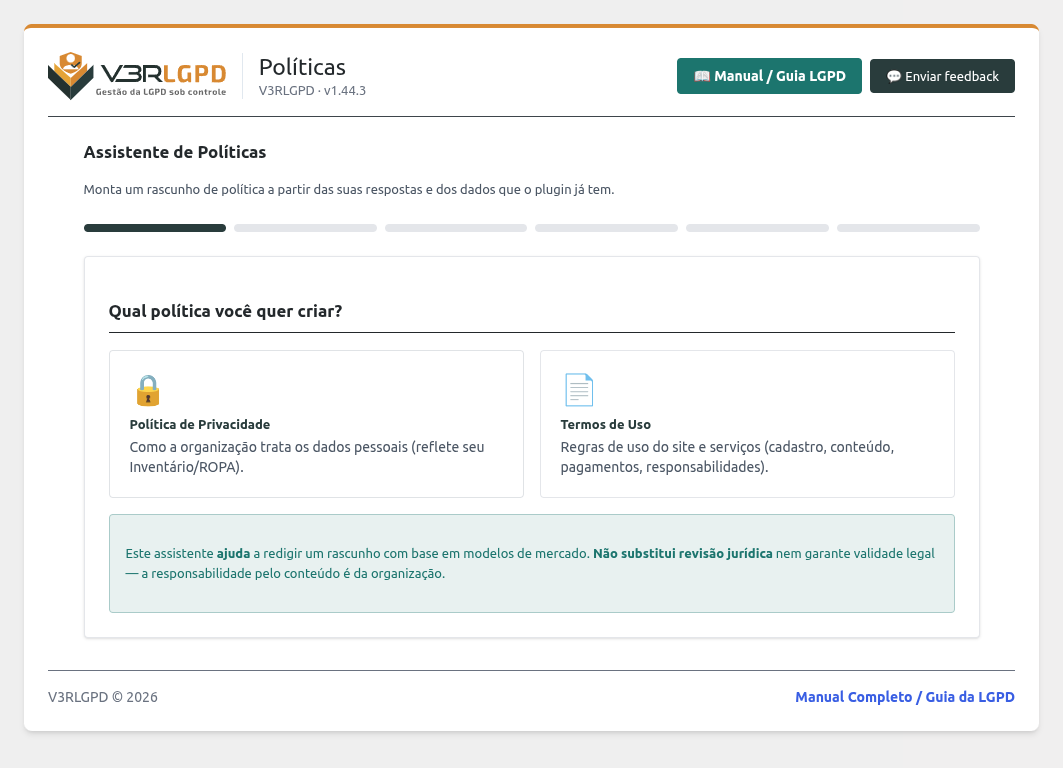 O Assistente conduz por tipo, triagem, seções e revisão do rascunho.
💡 Quanto mais completo o seu Inventário (ROPA), melhor o rascunho do Assistente.
⚠️ O padrão é salvar como rascunho: políticas normalmente precisam de aprovação da diretoria antes de ir ao ar. Quando estiver tudo certo, publique (Opção de ativação abaixo).
Opção B — criar do zero (política interna)
- Em Políticas, clique em + Nova Política.
- Informe o título e o tipo e mantenha a origem Interna. Além de privacidade, termos e cookies, sua organização pode ter criado outros tipos (estatuto, regimento, relatório…) em Tipos de documento. O título que você digitar é o nome que o público vê na Central e na listagem — inclusive para o tipo “Privacidade”, que não força mais o rótulo “Política de Privacidade” se você preferir outro nome.
- Abra a política e, no editor, escreva o conteúdo. (Opcional: preencha o Resumo — ele é exibido quando a política aparece no modo “resumo”.)
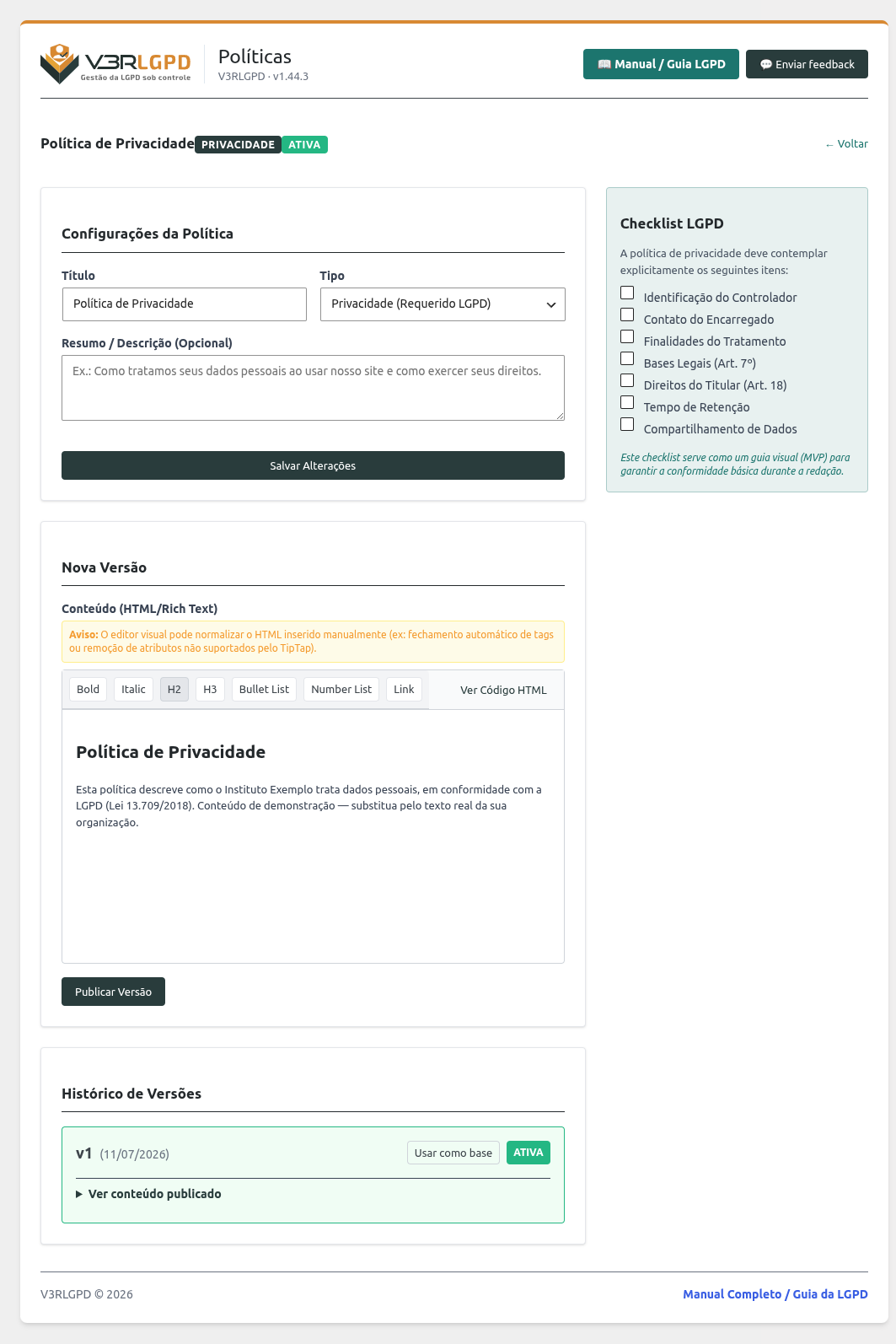 Editor da política interna, com o campo de resumo e o histórico de versões.
- Use o Checklist LGPD como guia: controlador, contato do Encarregado, finalidades, bases legais, direitos do titular, retenção, compartilhamento.
- Clique em Publicar Versão.
Opção C — política externa (por link)
Se a sua organização já tem a política publicada em outro lugar (um PDF, uma página de wiki, uma intranet), não precisa reescrevê-la:
- Em Políticas, clique em + Nova Política e escolha a origem Externa.
- Informe a URL do documento, um resumo/descrição e, se quiser, uma imagem ou ícone (há ícones prontos — não precisa enviar arquivo).
- Preencha o número da versão manualmente (ex.: “v2 — 2025”) e salve.
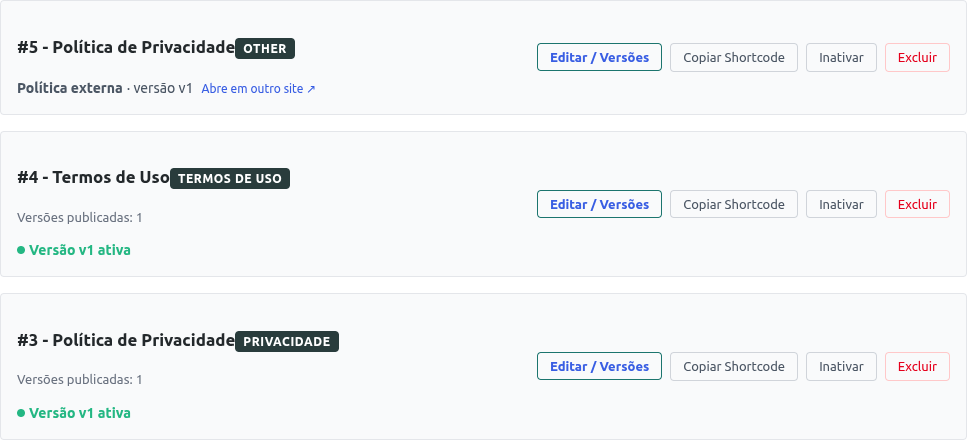 Política externa: URL, resumo, versão manual e escolha de ícone.
⚠️ Mantenha a versão em dia. Como o texto da política externa mora fora do plugin, é a sua organização que precisa atualizar o número da versão sempre que publicar uma nova.
A política externa aparece na Central como um card com botão “Abrir o documento” e não usa o versionamento automático do plugin.
Ativar a versão
Na lista de políticas, abra a política e defina a versão publicada como ativa. Só a versão ativa aparece na Central de Privacidade.
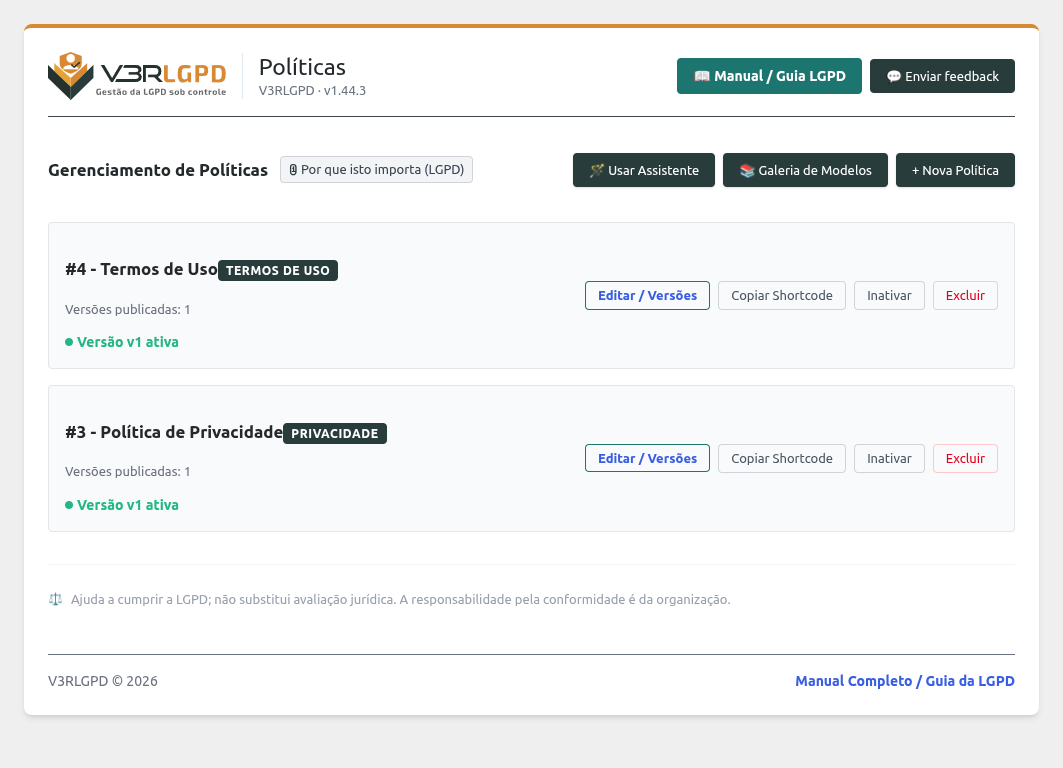 A lista mostra qual versão está ativa em cada política.
💡 Com a Política de Privacidade ativa, o item Política de Privacidade Ativa do Índice de Conformidade passa a contar.
Atualizar depois
Toda alteração relevante deve gerar uma nova versão (não reescrever a antiga). Assim o histórico fica preservado e você consegue provar qual texto estava no ar em cada data.
Inativar ou reativar uma política
Quando uma política é incorporada a outra, substituída ou deixa de valer, você pode inativá-la sem apagar nada — e reativá-la depois:
- Na lista de Políticas, clique em Inativar na política desejada e confirme.
- A política some da Central e dos shortcodes; na lista ela passa a exibir o selo “INATIVA”.
- Para trazer de volta, clique em Reativar (uma política interna precisa ter uma versão ativa para ser reativada).
✅ Inativar é reversível e preserva versões e consentimentos — diferente de excluir. Detalhes em Políticas › Inativar e reativar.
Se a política realmente não deve mais existir, há o botão Excluir — que pode apenas arquivar ou apagar em definitivo, conforme o Modo de Exclusão. Como a exclusão definitiva apaga o histórico e a rastreabilidade, prefira Inativar quando estiver em dúvida. Veja Políticas › Excluir.
⚠️ Atenção
Os modelos e o Assistente produzem um ponto de partida geral, não um texto juridicamente validado para o seu caso. Revise com cuidado e, quando possível, valide com apoio jurídico. Veja o Aviso legal.