Central de Privacidade
A Central de Privacidade é a página pública do seu site onde o titular faz tudo o que a LGPD lhe garante: ler as políticas, conhecer o Encarregado, ajustar cookies e abrir pedidos sobre seus dados.
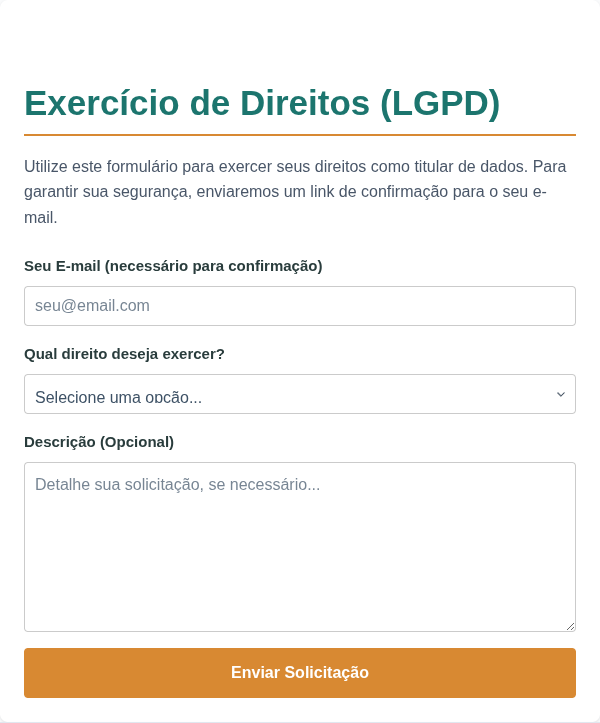 A página reúne o formulário de direitos, a identidade do Encarregado e a Política de Privacidade ativa.
O que o titular vê
- Exercício de Direitos — um formulário para abrir pedidos (acesso, correção, exclusão, portabilidade, revogação, informação sobre compartilhamento, outro).
- Identidade de Privacidade — nome/setor, e-mail e telefone do Encarregado, para contato direto.
- Política de Privacidade — a versão ativa, com o nome que a sua organização cadastrou para o documento (se você chamou o documento de “Política de Proteção de Dados Pessoais”, é esse nome que aparece — não mais um rótulo fixo). Só políticas ativas aparecem — uma política inativada some da Central automaticamente.
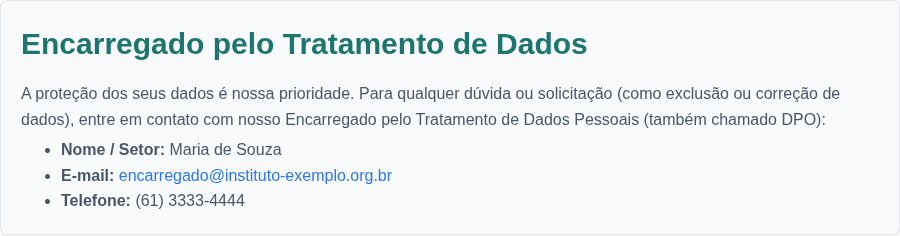 O bloco de contato traz o Encarregado (com a sigla “DPO” só como equivalência na 1ª menção). Esses são os dados cadastrados em Configurações → Encarregado.
- Banner de cookies — na primeira visita (veja Consentimento & Cookies).
✅ O botão “Enviar Solicitação” do formulário de direitos segue o tema de Configurações → Aparência e mantém fundo e texto legíveis mesmo se o tema do site tentar repintar só um dos dois — a mesma correção aplicada ao aviso de cookies.
Como publicar
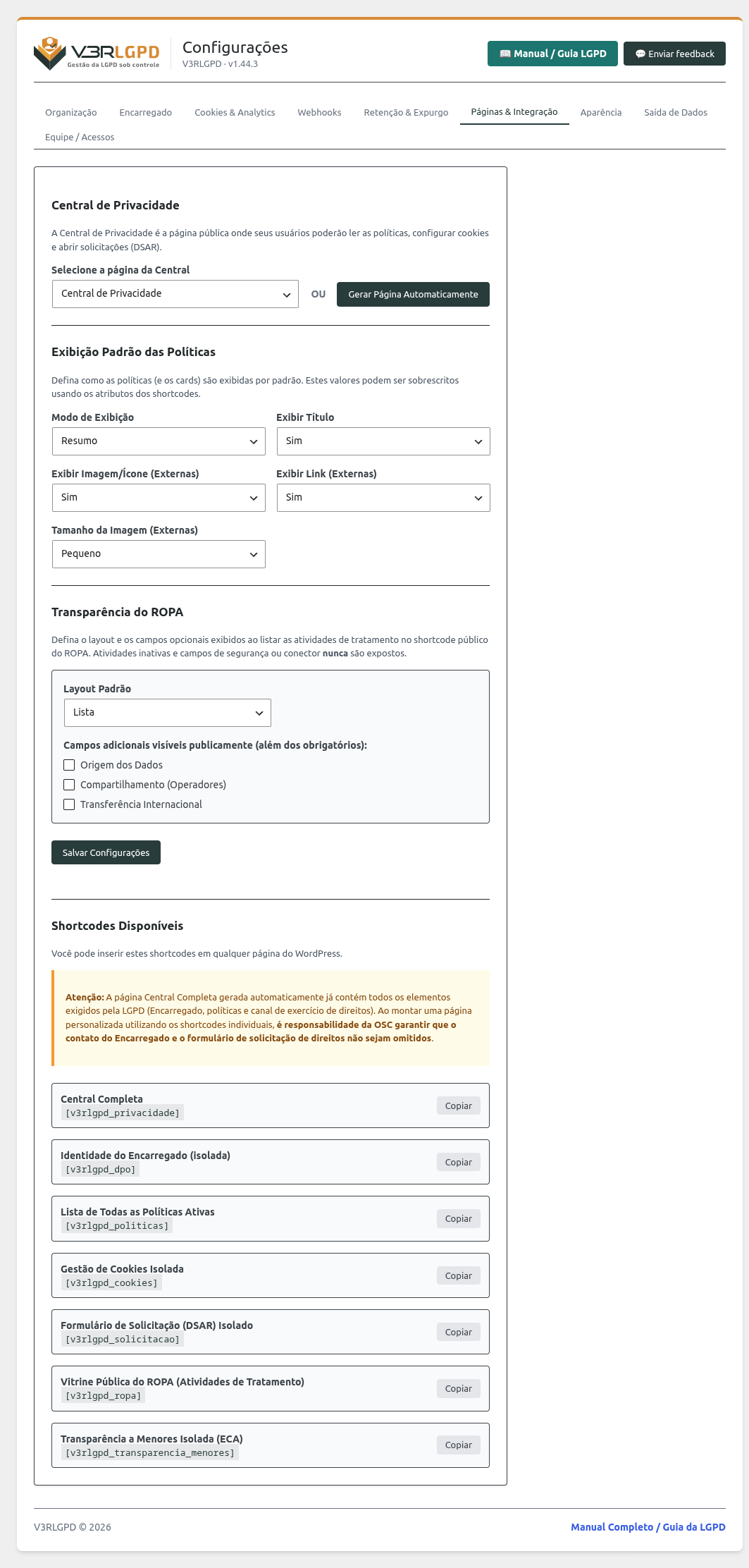 Em Configurações → Páginas & Integração, gere a página automaticamente ou use os shortcodes.
Há duas formas:
- Gerar Página Automaticamente — em Configurações → Páginas & Integração, um clique cria a página completa no WordPress.
- Shortcodes — para inserir em qualquer página (inclusive construtores como Elementor):
[v3rlgpd_privacidade]— a Central completa (recomendado).[v3rlgpd_solicitacao]— só o formulário de pedidos (útil numa página de Contato).[v3rlgpd_politica id="1"]— uma política específica (ver Políticas).[v3rlgpd_dpo]— o contato/identidade do Encarregado.[v3rlgpd_politicas]— a lista dos seus documentos. Sem mais nada, mostra todos os ativos; para escolher quais aparecem, veja Filtrar quais documentos a listagem mostra mais abaixo.[v3rlgpd_cookies]— o botão “Alterar Preferências de Cookies”, que reabre o painel do banner já mostrando a escolha atual do titular (ver Consentimento & Cookies). Aparece só se o banner estiver ativo.[v3rlgpd_ropa]— uma vitrine de transparência das atividades de tratamento (ver Inventário (ROPA)).[v3rlgpd_transparencia_menores]— card de transparência para crianças e adolescentes (aparece só se você tratar dados de menores; ver Transparência aos pais).[v3rlgpd_denuncia]— canal público de denúncia do ECA Digital (ver Denúncias).[v3rlgpd_selo]— o selo de conformidade da sua organização, para o rodapé do site. Aceitaformato="fita"(oumedalha,cartao),mostrar_numero="sim"elink="nao"(ver Painel › Selo).[v3rlgpd_gestao]— ⚠️ este não é público. Traz a administração da conformidade para dentro do site, para quem cuida do assunto trabalhar sem entrar no painel do WordPress. Publique numa página restrita, nunca aqui na Central nem em página aberta a visitantes (ver Gestão no site).
Esta é a lista completa: são os onze shortcodes do plugin. Você também a encontra dentro do plugin, na aba Configurações → Shortcodes, com um botão que copia cada um.
⚠️ Página montada à mão é responsabilidade sua
A Central completa autogerada já inclui tudo que a LGPD exige (Encarregado, políticas e canal de pedidos). Se você montar uma página personalizada com os shortcodes individuais, garanta que o contato do Encarregado e o formulário de solicitação não fiquem de fora — senão a página fica incompleta perante a lei.
Escolher qual página é a sua Central
Se você montou uma página personalizada com os shortcodes, diga ao plugin que é ela a Central oficial: em Configurações → Páginas & Integração, use o seletor “Selecione a página da Central” e escolha qualquer página publicada do seu site.
A página escolhida passa a valer para:
- o Índice de Conformidade (o item “Central de Privacidade” do painel marca como concluído quando a página designada está publicada);
- o link “Centro de Privacidade” do banner de cookies, que passa a apontar para ela.
💡 Por que isso importa
Sem isso, o painel só reconheceria a página padrão autogerada — e quem prefere uma Central feita à mão ficaria com o semáforo “incompleto” sem motivo. O seletor deixa você usar a sua própria página sem perder o acompanhamento de conformidade.
Opções de exibição das políticas
Você controla como as políticas aparecem (na Central e nos shortcodes [v3rlgpd_politicas] e [v3rlgpd_politica]), por dois caminhos:
- Padrão global — em Configurações → Páginas & Integração, defina o comportamento padrão: modo de exibição, se mostra título, link e imagem, e o tamanho da imagem.
- Por shortcode — passe atributos que sobrescrevem o padrão global naquele lugar específico:
| Atributo | Valores | O que faz |
|---|---|---|
modo |
integral / resumo / titulo |
Texto completo, só o resumo (padrão) ou só o título. Não afeta políticas externas (que sempre aparecem como card). |
titulo |
sim / nao |
Mostra ou oculta o título. |
link |
sim / nao |
Mostra ou oculta o botão “Abrir o documento” (só políticas externas). |
imagem |
sim / nao |
Mostra ou oculta a imagem/ícone. |
tamanho |
pequeno / medio / grande / extra-grande |
Tamanho da imagem/ícone no card da política externa (padrão pequeno). |
Exemplos:
[v3rlgpd_politicas modo="titulo"]
[v3rlgpd_politica id="3" imagem="nao" link="nao"]
[v3rlgpd_politica id="3" tamanho="grande"]
💡 Combinações seguras
O plugin nunca deixa um bloco totalmente vazio: se você ocultar tudo de uma vez, ele exibe ao menos o título.
No modo “resumo”, “Ler na íntegra” abre o documento sem sair da página
Um documento interno (redigido no editor do plugin, diferente do externo por link) exibido no modo resumo — o padrão — mostra o resumo e um comando “Ler na íntegra”. Clicar não leva a outra página: o texto completo abre ali mesmo, embaixo do resumo.
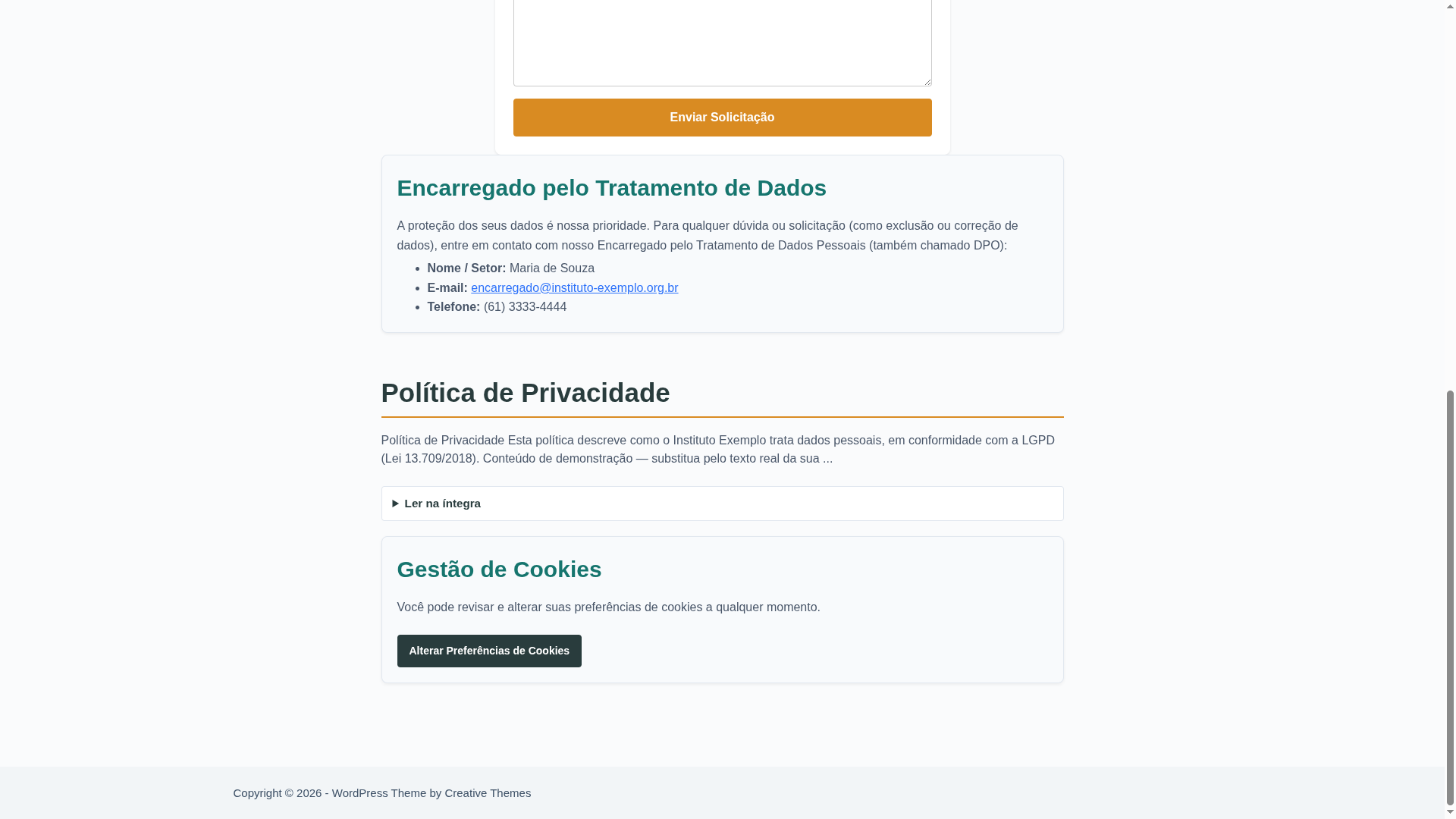 Fechado: resumo e o comando “Ler na íntegra”.
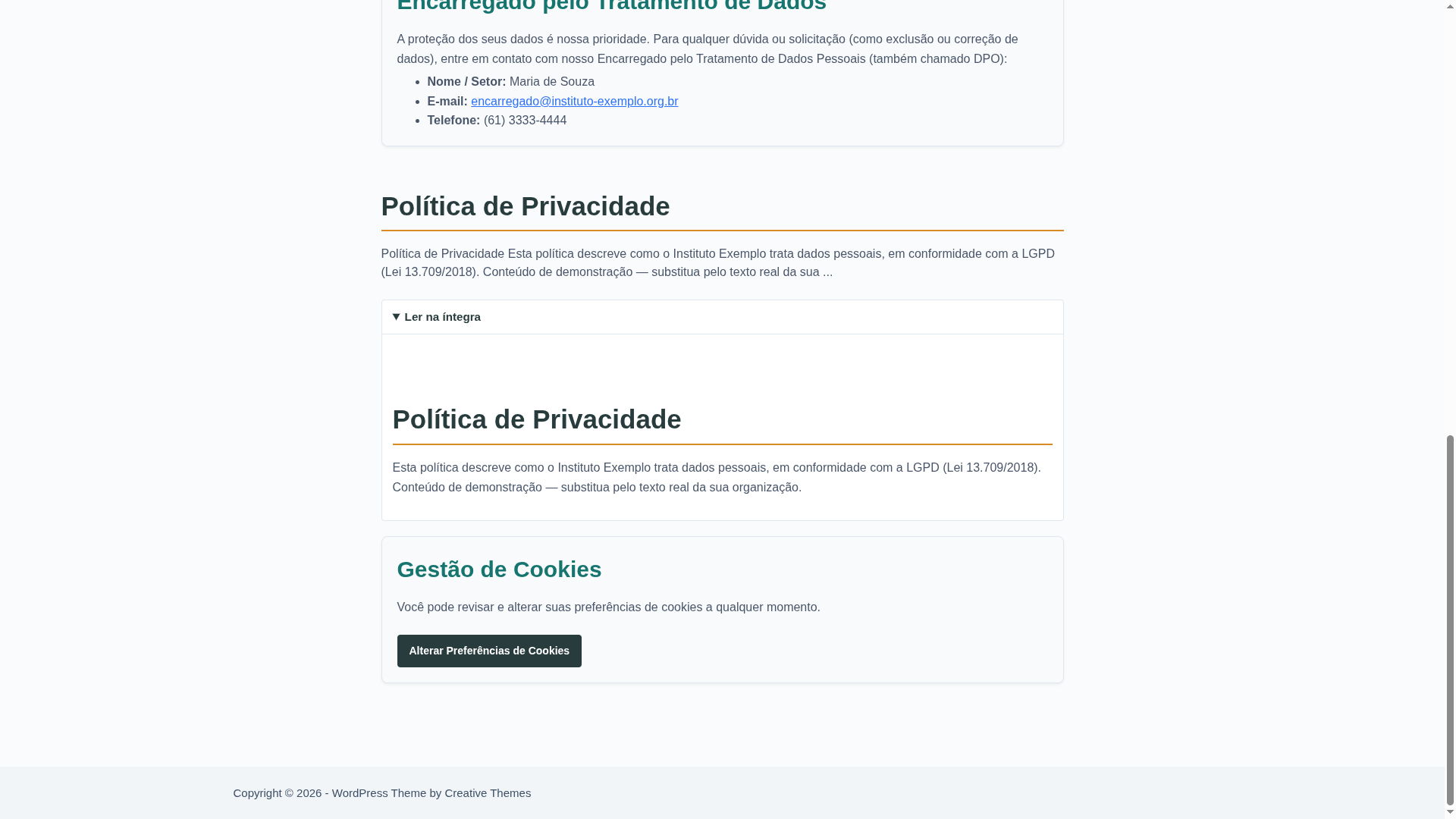 Um clique depois: o texto completo aparece na mesma tela, sem recarregar nada.
💡 Por que isso importa
Antes, a listagem despejava o texto completo de cada documento interno direto na página — numa organização com vários documentos (estatuto, regimento, relatórios, política, termos), a página crescia sem limite, e não dava para saber quem realmente lia cada um. Agora só o resumo aparece de cara, e abrir é uma ação que o plugin consegue contar.
Esse clique passa a valer para o card Aberturas de documentos do Painel — o mesmo mecanismo que já contava a política externa pelo botão “Abrir o documento”. Antes desta versão, só o documento externo contava; agora os dois contam da mesma forma.
O comando funciona sem JavaScript e é operável por teclado e por leitor de tela — o texto já está na página, o script só registra que alguém abriu.
⚠️ No modo “titulo”, não há o que contar
Se você configurar o documento para aparecer só com o título (
modo="titulo"), não existe resumo nem comando de abertura — logo, não há clique para registrar. Um documento nesse modo aparece zerado na métrica de aberturas, e isso não significa que ninguém o leu: significa que a exibição escolhida não tem como contar. Se isso incomodar, mude o modo de exibição daquele documento para “resumo”.
Filtrar quais documentos a listagem mostra
O shortcode [v3rlgpd_politicas] aceita cinco atributos de filtro e ordenação, combináveis entre si. Sem nenhum atributo, ele mostra todos os documentos ativos em ordem alfabética — o comportamento de sempre.
| Atributo | Exemplo | O que faz |
|---|---|---|
tipo |
tipo="privacy,cookies" |
Mostra só os documentos dos tipos listados |
ids |
ids="4,1,3" |
Mostra só os documentos informados, na ordem em que você os listou |
excluir |
excluir="15,16" |
Mostra tudo, menos os documentos informados |
limite |
limite="5" |
Corta a lista nos primeiros N documentos |
ordem |
alfabetica (padrão), alfabetica-invertida, recentes, antigos |
Define a ordem de exibição — veja abaixo |
💡 Dois usos reais
Uma Central de Privacidade que mostra só o que é de privacidade e cookies, e se atualiza sozinha quando você publica um documento novo desse tipo — sem precisar editar a página. E uma página de Transparência, sem nenhum filtro, mostrando tudo (inclusive estatuto, regimento e relatórios).
ordem — para documentos com ano no título, alfabética costuma sair ao contrário
Ordem alfabética é razoável para políticas, mas é a pior escolha para uma lista de relatórios anuais: Relatório de Atividades — 2018 aparece antes de 2025, e numa página de transparência é justamente o exercício mais recente que o visitante procura primeiro.
[v3rlgpd_politicas tipo="relatorio" ordem="alfabetica-invertida"]
 Documento externo (por link): card com resumo, versão e o botão “Abrir o documento”.
⚠️
recenteseantigosusam a data de cadastro, não a de alteraçãoCorrigir um erro de digitação num relatório de 2018 não pode fazer ele pular para o topo de uma página de transparência — a data que conta é quando o documento foi cadastrado, não a última vez que alguém mexeu nele. Para documentos que já trazem o ano no título (como relatórios anuais),
alfabetica-invertidacostuma dar um resultado mais previsível do querecentes, porque não depende de quando cada um foi digitado no sistema.Quando você usa
ids, a ordem da lista que você informou sempre vence —ordemnão se aplica nesse caso.
⚠️ A Central de Privacidade passou a filtrar por padrão
A Central completa (gerada automaticamente ou pelo shortcode
[v3rlgpd_privacidade]) agora só mostra os tipos privacidade e cookies — antes mostrava todos os documentos ativos, o que incluía relatórios anuais e outros documentos que não são de privacidade. Se a sua organização usa a Central para exibir também termos de uso ou outro tipo, ele some da página até você acrescentá-lo ao filtro:[v3rlgpd_privacidade tipo="privacy,cookies,terms"]. A página de Transparência (sem atributo) continua mostrando tudo, sem mudança.
➡️ Passo a passo em Publicar a Central de Privacidade.
💡 Por que isso importa
A Central concentra, num lugar só, tudo o que a LGPD exige que esteja acessível ao titular. Ter esse endereço público e fácil de achar é metade do caminho da transparência — e evita que pedidos cheguem por canais informais (WhatsApp, recado) que você não consegue rastrear.
Como o titular usa
➡️ Veja Como o titular exerce seus direitos.