Montar o inventário com o Assistente
Nunca fez um inventário e não sabe por onde começar? O Assistente de Inventário monta um rascunho do seu ROPA a partir de perguntas simples. Você responde “sim” ou “não” sobre o que a sua organização faz, e o assistente prepara as atividades para você revisar.
💡 Por que isso importa
O inventário (ROPA) é a espinha dorsal da conformidade — é dele que sai a resposta a “quais dados você tem sobre mim?” e o conteúdo da Política de Privacidade. O assistente existe para você sair do formulário em branco: em vez de encarar campos técnicos vazios, você parte de atividades prontas e ajusta. Entenda melhor o módulo em Inventário (ROPA).
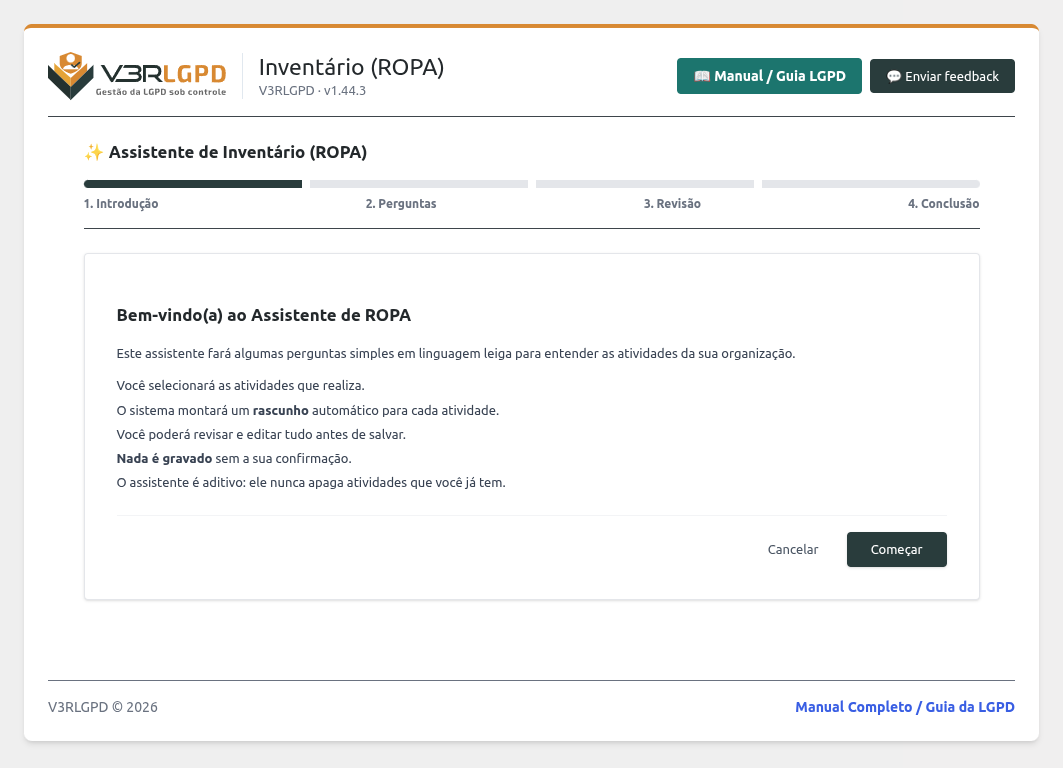 O botão “✨ Assistente de Inventário” fica no topo da tela do Inventário.
Quando usar
- Você está começando o inventário do zero e quer um ponto de partida.
- A organização mudou (nova campanha, novo sistema, novo tipo de coleta) e você quer acrescentar atividades sem refazer tudo.
Passo a passo
- Abra o Inventário no menu V3RLGPD → Inventário (ROPA) e clique em ✨ Assistente de Inventário (botão no topo da tela).
- Responda à pergunta sobre menores de idade. Logo no início, o assistente pergunta se a sua organização atende crianças e adolescentes (menores de 18). A resposta orienta o restante: as atividades pertinentes marcam os titulares como “Crianças e adolescentes” e o assistente passa a orientar sobre consentimento parental e RIPD.
-
Responda às perguntas em linguagem leiga. São perguntas do dia a dia: “envia newsletter?”, “recebe doações?”, “cadastra voluntários?”, “vende online?”… A cada sim, o assistente seleciona uma atividade pronta — já com finalidade, base legal sugerida, dados coletados e prazo de retenção.
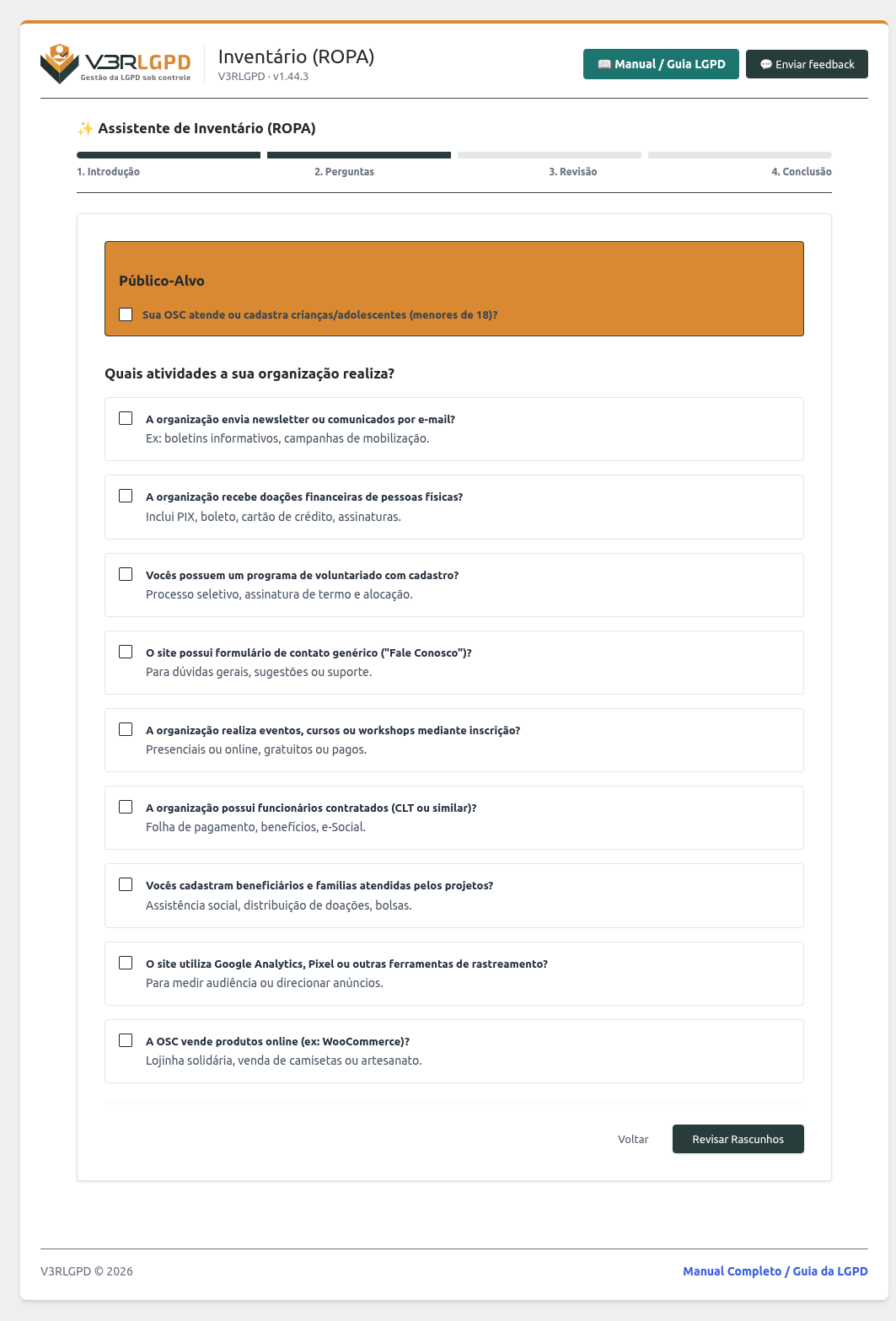 Cada “sim” seleciona uma atividade pronta para o seu inventário.
 - Vincule os formulários, quando fizer sentido. Para atividades que vêm de formulários do seu site, você pode escolher ali mesmo quais formulários alimentam a atividade — pode marcar mais de um, inclusive de origens diferentes (ex.: Forminator + Google Forms). Veja Mapeamento de Formulários e Retenção.
- Revise os rascunhos antes de salvar. O assistente mostra cada atividade para você editar, remover ou confirmar. Confira com atenção a base legal e o prazo de retenção — são sugestões, não decisões; a definição final é responsabilidade da sua organização.
-
Crie os registros. Nada é gravado até você clicar em Criar registros. A partir daí, as atividades passam a fazer parte do seu inventário.
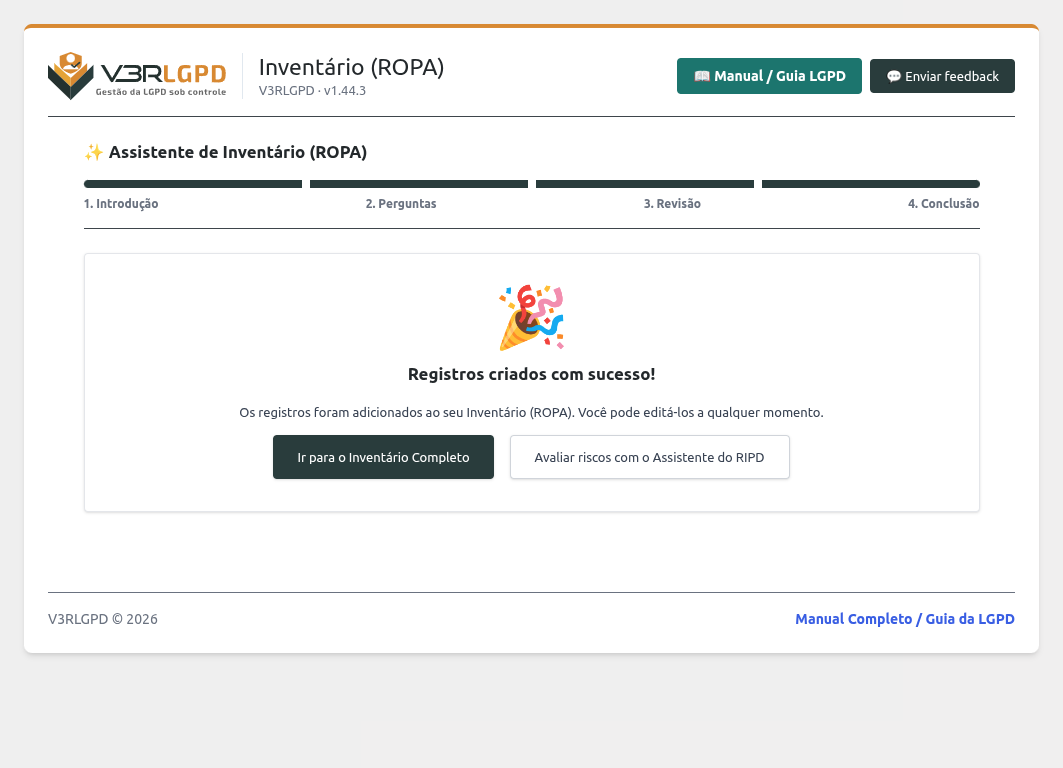 Revise cada atividade antes de clicar em “Criar registros”; nada é gravado até então.
 - Se houver dados de menores, considere o RIPD. Ao concluir, se você criou atividades com dados de crianças e adolescentes, o assistente recomenda elaborar um RIPD (art. 38 da LGPD, reforçado pelo art. 16 do ECA) e oferece um atalho direto para o módulo. Veja Fazer um RIPD com o Assistente.
✅ Boas práticas
Rodar o assistente de novo é seguro: ele nunca apaga o que você já tem. Ao rodar outra vez, identifica as atividades existentes e cria apenas as novas. Use isso a seu favor — comece com o básico e volte ao assistente sempre que a organização mudar.
⚠️ Atenção
O assistente ajuda a montar o inventário com base em modelos comuns de diferentes segmentos; ele não substitui a análise da sua organização e não garante validade jurídica. Sempre revise as sugestões, especialmente a base legal e as atividades que envolvem dados sensíveis (saúde, religião, etnia, opinião política).