Publicar a Central de Privacidade
A Central de Privacidade é a página pública onde o titular lê suas políticas, ajusta cookies e abre pedidos. Publicá-la é rápido.
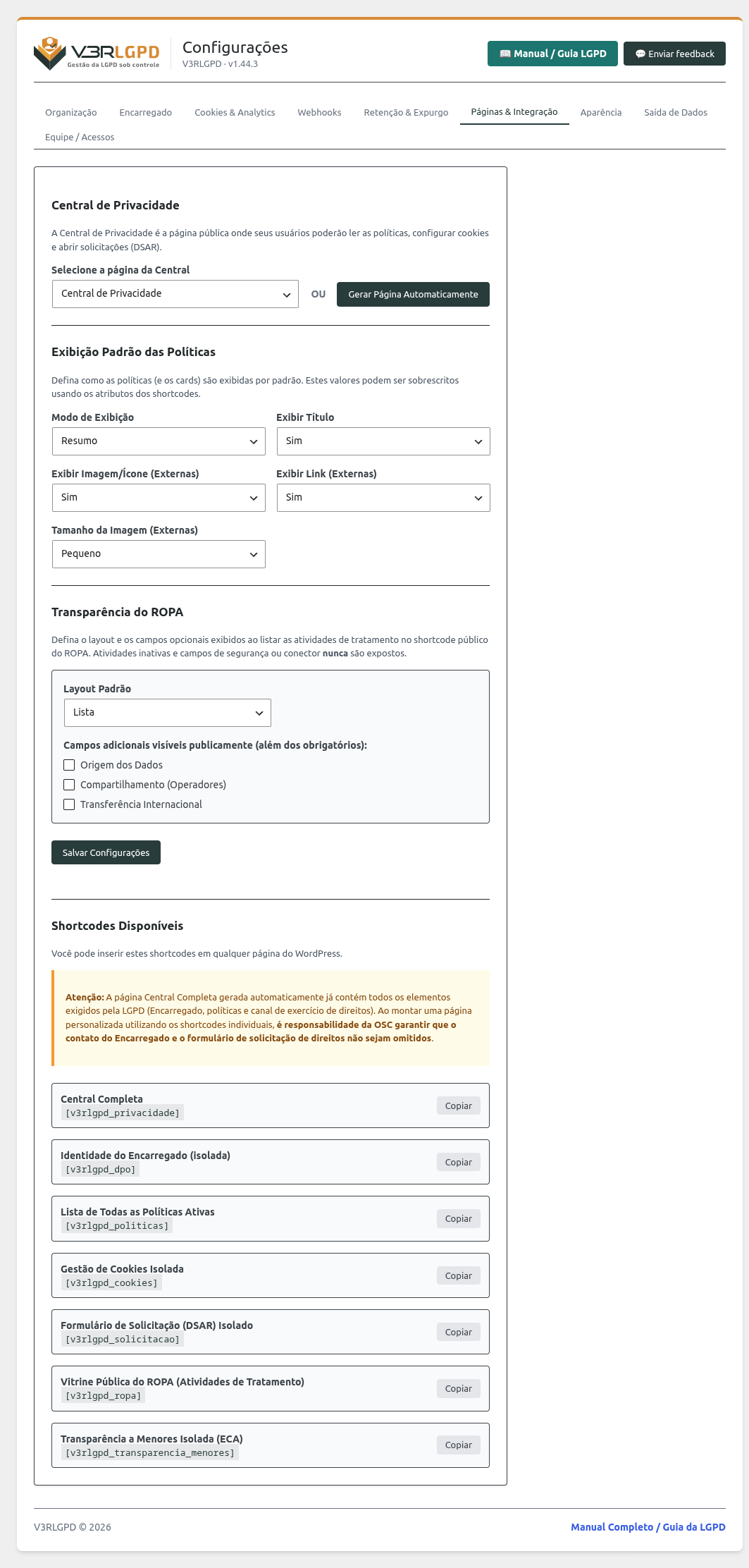 Configurações → Páginas & Integração.
Forma rápida (recomendada)
- No painel, abra V3RLGPD → Configurações → Páginas & Integração.
- Clique em Gerar Página Automaticamente.
- O plugin cria (ou recupera) a página Central de Privacidade no WordPress, já publicada.
- Pronto: ela fica acessível em um endereço como
seusite.org/central-de-privacidade/.
💡 Você pode editar a página normalmente pelo menu Páginas do WordPress (título, posição no menu etc.) — o conteúdo dinâmico continua vindo do plugin.
Usando shortcodes (avançado)
Para inserir a Central (ou só o formulário) em outra página, inclusive em construtores como Elementor, use os shortcodes:
[v3rlgpd_privacidade]— a Central completa (políticas + Encarregado + formulário + cookies). Recomendado.[v3rlgpd_solicitacao]— apenas o formulário de pedidos (ideal numa página de Contato).[v3rlgpd_politica id="1"]— uma política específica, pelo seu ID (mostrado na lista de Políticas).[v3rlgpd_dpo]— o contato/identidade do Encarregado.[v3rlgpd_politicas]— a lista dos seus documentos. Sem mais nada, mostra todos os ativos; dá para escolher quais aparecem — veja Filtrar quais documentos a listagem mostra.[v3rlgpd_cookies]— preferências de cookies (só aparece com o banner ativo).
Estes são os que servem para montar uma Central à mão. O plugin tem onze no total — a lista completa, com o que cada um faz, está em Central de Privacidade, e também dentro do plugin, na aba Configurações → Shortcodes.
💡 O formulário de solicitação agora usa a fonte do seu site
Até pouco tempo,
[v3rlgpd_solicitacao]vinha com fonte genérica e sempre centralizado, no meio de uma página que podia ter outro alinhamento e outra tipografia. Isso mudou: o formulário passa a herdar a tipografia do site, então ele já sai parecido com o resto da página, sem trabalho seu. A largura máxima continua a mesma de sempre; se você quiser mudá-la, use o atributoclasse(acima) para aplicar a sua própria regra de CSS.
⚠️ Ao montar uma página à mão, não omita o contato do Encarregado nem o formulário de solicitação — eles são exigidos pela LGPD. A Central completa autogerada já garante isso.
Designe a sua página como a Central
Montou uma página personalizada? Diga ao plugin que é ela a Central oficial: em Páginas & Integração, use o seletor “Selecione a página da Central”. Assim o Índice de Conformidade e o link do banner de cookies passam a apontar para a sua página, e não para a padrão.
Ajuste a exibição das políticas
Ainda em Páginas & Integração, o bloco “Exibição Padrão das Políticas” define como elas aparecem (texto integral, resumo ou só título; mostrar título, link e imagem). Você pode sobrescrever caso a caso pelos atributos do shortcode — veja a tabela em Opções de exibição.
Controle o layout de cada bloco (título, descrição, nível e classe)
Quem monta a própria página — em vez de usar a Central completa autogerada — costuma ter um layout já pronto, com títulos e espaçamento definidos pelo tema ou pelo construtor de páginas (Elementor, por exemplo). Sem controle sobre o que cada bloco do plugin impõe, o resultado é um título duplicado, um cabeçalho <h2> competindo com o do resto da página, ou um visual que destoa do layout em volta.
Por isso a maioria dos blocos aceita quatro atributos em comum:
| Atributo | Valores | O que faz |
|---|---|---|
titulo |
sim (padrão) / nao |
Mostra ou oculta o título do bloco. |
descricao |
sim / nao |
Mostra ou oculta o texto de apoio abaixo do título. |
nivel |
h2, h3, h4… |
Nível do cabeçalho HTML do título, para encaixar na hierarquia da sua página. |
classe |
qualquer nome | Acrescenta uma classe CSS ao bloco, para você estilizar pela folha de estilo do seu site. |
Exemplo — um card de Encarregado sem título nem descrição, porque a página já tem uma seção “Fale com o Encarregado” escrita à mão em volta dele:
[v3rlgpd_dpo titulo="nao" descricao="nao"]
Exemplo — a lista de documentos com o título no nível certo para não competir com o <h2> da seção “Transparência” da página, e uma classe para ajustar o espaçamento pelo CSS do site:
[v3rlgpd_politicas nivel="h3" classe="transparencia-lista"]
⚠️
descricao="nao"também esconde o título, se você não pedirtitulo="sim"Quando você não informa
descricao, ela acompanha o que acontece comtitulo— se o título some, a descrição some junto. Isso é o comportamento de sempre: quem já usavatitulo="nao"antes destes atributos existirem continua vendo exatamente o mesmo resultado, sem precisar mexer em nada.
🚫 Exceção: o canal de denúncia
No
[v3rlgpd_denuncia],descricao="nao"não esconde o aviso de que a denúncia anônima não é permitida e a identificação é obrigatória — porque esse texto não é apoio, é condição de uso. Escondê-lo faria alguém preencher o formulário acreditando estar anônimo. Veja Canal de denúncia.
Estes quatro atributos valem para a maioria dos blocos — não valem para [v3rlgpd_politica] (o texto e o título de um documento único são controlados pelo atributo modo, não por estes), [v3rlgpd_selo], [v3rlgpd_privacidade] (a Central completa) nem para a gestão embutida no site. Nesses quatro, o layout continua sendo o de sempre.
Depois de publicar
- Adicione o link da Central ao menu e/ou ao rodapé do site, para o titular achar com facilidade.
- Confira que sua Política de Privacidade está ativa (senão a Central aparece sem política).
- Ative o banner de cookies se o site usa análise/marketing (veja Consentimento & Cookies).
✅ Boas práticas
Um link de “Privacidade” no rodapé de todas as páginas é o padrão que o público espera. Facilita o exercício de direitos e demonstra transparência.