Equipe / Acessos
A tela Equipe / Acessos permite que o administrador do WordPress defina, para cada usuário do painel, qual papel ele exerce no V3RLGPD — e, com isso, a quais módulos e ações esse usuário tem acesso.
🧭 Onde encontrar
Equipe / Acessos é uma aba dentro de Configurações. Na barra de navegação do V3RLGPD, abra Configurações e, entre as abas internas da tela, escolha Equipe / Acessos. A aba só aparece para o administrador.
🆕 Duas áreas (v1.44)
A partir da versão 1.44, a tela tem duas abas internas:
- Pessoas — atribuir um papel a cada usuário (o que esta página já descrevia).
- Papéis & Cargos — ajustar o que cada papel vê e gerencia e criar cargos próprios da sua organização. Veja “Personalizar papéis e criar cargos” abaixo.
💡 Por que isso importa
A LGPD pede que cada pessoa tenha acesso apenas ao que precisa para o seu trabalho (princípio da necessidade, art. 6º). Na prática: quem atende os pedidos dos titulares não precisa mexer nas configurações; quem só audita não precisa excluir registros. Separar essas responsabilidades reduz erros e facilita a prestação de contas.
⚠️ Quem pode usar esta tela
Apenas o administrador do WordPress vê a aba “Equipe / Acessos” (em Configurações). Os demais papéis não acessam esta tela.
Como funciona
Antes, era tudo-ou-nada: só quem era administrador do WordPress entrava no V3RLGPD. Agora, o administrador pode dar acesso ao plugin a outras pessoas da equipe sem torná-las administradoras do site — basta escolher um papel para cada uma.
São três papéis atribuíveis (mais o administrador do WordPress, que tem acesso total):
| Papel | Para quem serve | Resumo do acesso |
|---|---|---|
| Administrador do WordPress | Quem instala e mantém o site | Acesso irrestrito, incluindo Equipe / Acessos, Configurações e a Migração/Desinstalação |
| Encarregado | A pessoa responsável pela proteção de dados na organização | Acesso completo à conformidade (Políticas, ROPA, RIPD, Atendimentos, Incidentes, Consentimentos, Configurações…); não faz migração/importação nem desinstalação |
| Atendente | Quem cuida do dia a dia com os titulares | Atendimentos (DSAR), Consentimentos, Denúncias e Incidentes — sem ações irreversíveis (exclusão de dados, notificação de incidente) |
| Auditor | Quem precisa conferir sem alterar nada | Somente leitura em todos os módulos |
✅ Boas práticas
Em organizações pequenas, onde uma pessoa acumula funções, o papel Encarregado cobre tudo que o trabalho de privacidade exige, sem precisar dar a ela acesso de administrador do site. Reserve o administrador do WordPress para quem realmente faz manutenção técnica.
⚠️ “Encarregado” aqui é o papel de acesso, não a designação formal
O papel Encarregado desta tela concede permissões no painel. Ele não é a designação formal do Encarregado da organização (art. 41) — essa, o contato publicado aos titulares, fica em Configurações → Encarregado. Costuma ser a mesma pessoa, mas são cadastros diferentes. A própria tela traz esse aviso:
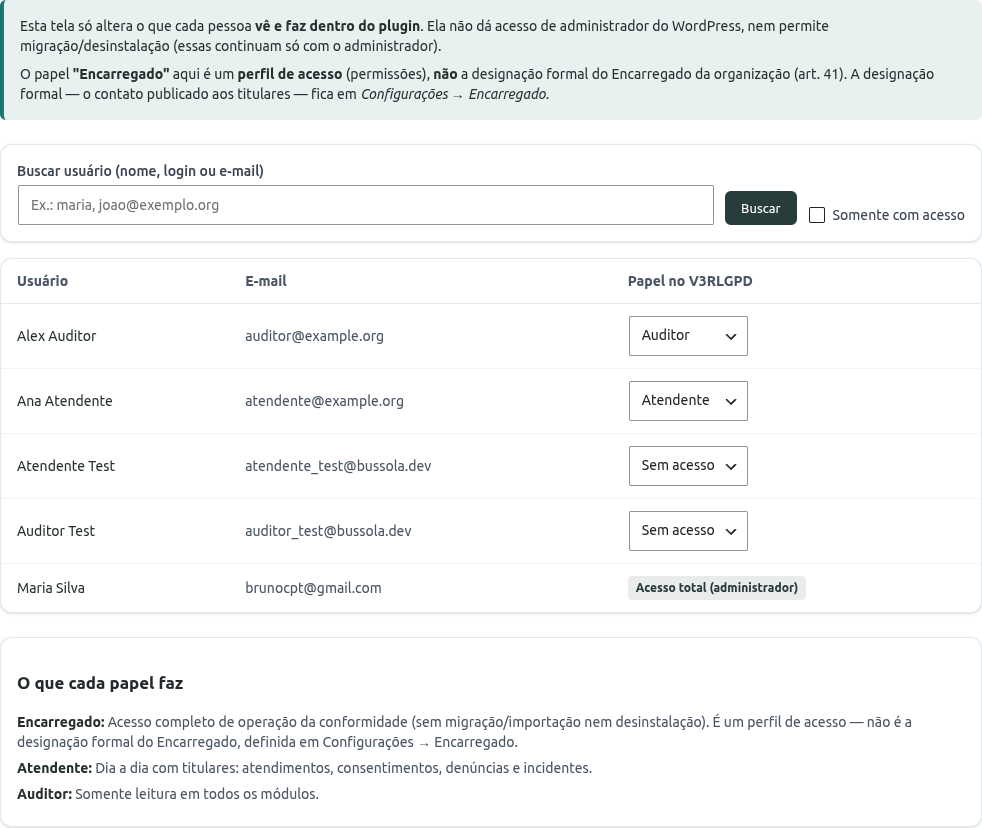 Equipe / Acessos: nota que distingue o papel de acesso da designação formal do Encarregado.
Como atribuir um papel a um usuário
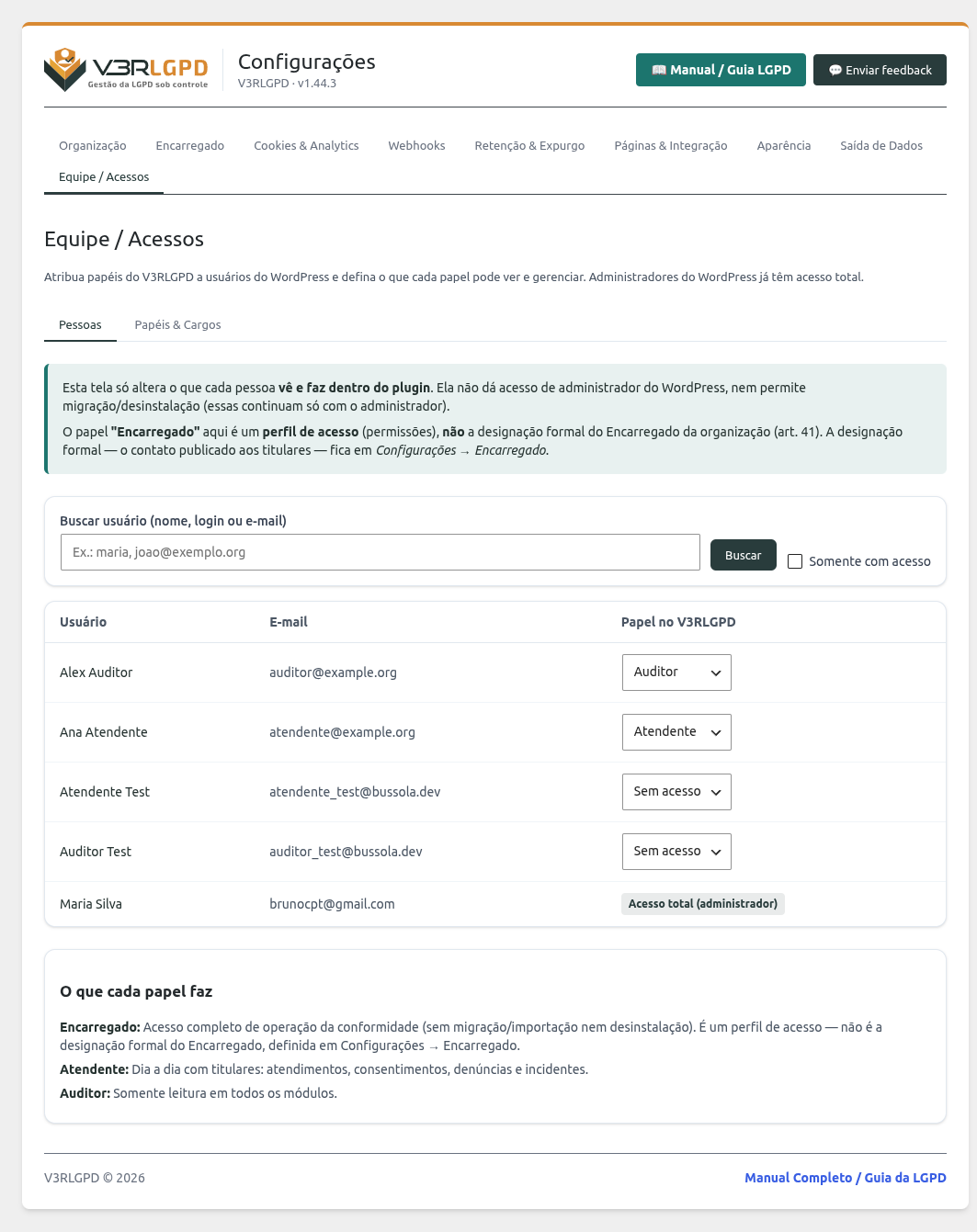 Tela Equipe / Acessos: lista dos usuários do WordPress com o papel atual de cada um.
- Na barra de navegação do V3RLGPD, abra Configurações → Equipe / Acessos (visível só para administradores).
- A tela mostra os usuários do WordPress. Use o campo de busca para encontrar alguém pelo nome ou e-mail (útil em sites com muitos usuários) — ou marque “Somente com acesso” para ver só quem já tem papel.
- No seletor ao lado do usuário, escolha o papel: Sem acesso, Encarregado, Atendente ou Auditor.
- A alteração é salva na hora e uma confirmação aparece no canto da tela.
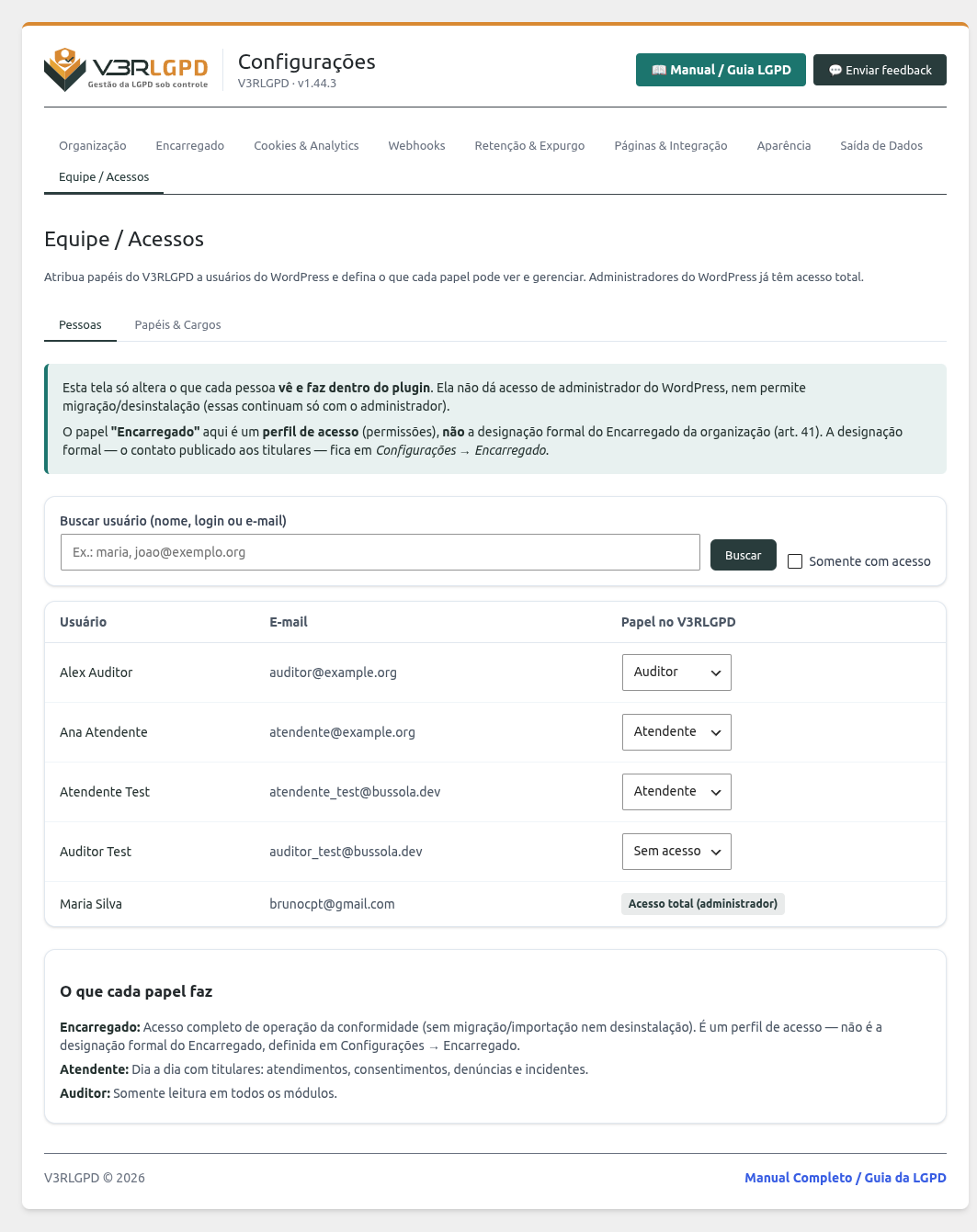 O aviso confirma que o papel foi atualizado.
O administrador do WordPress aparece na lista como “Acesso total (administrador)”, sem seletor — ele sempre tem acesso completo e não recebe papel.
Personalizar papéis e criar cargos (v1.44)
Na aba Papéis & Cargos, o administrador pode ir além dos três papéis prontos: ajustar o que cada papel enxerga e gerencia, e criar cargos próprios com o nome e as permissões que a sua organização precisar.
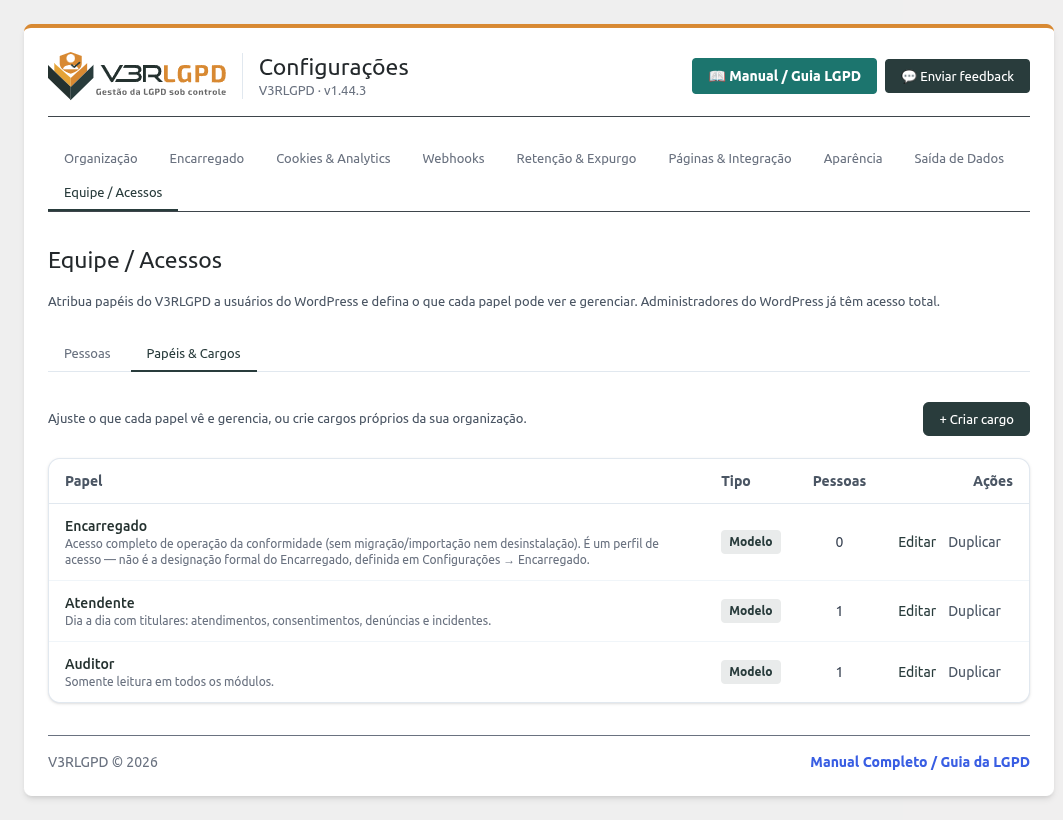 A aba Papéis & Cargos lista os papéis, quantas pessoas estão em cada um e as ações disponíveis.
Cada papel na lista mostra se é Modelo (os três que já vêm prontos) ou Personalizado (criado por você), e quantas pessoas o utilizam.
Ajustar as permissões de um papel
Clique em Editar para abrir a matriz de permissões. Para cada módulo há duas colunas:
- Ver — a pessoa enxerga o módulo (somente leitura).
- Gerenciar — a pessoa pode criar, editar e excluir naquele módulo. Marcar Gerenciar liga Ver automaticamente (não dá para gerenciar sem ver).
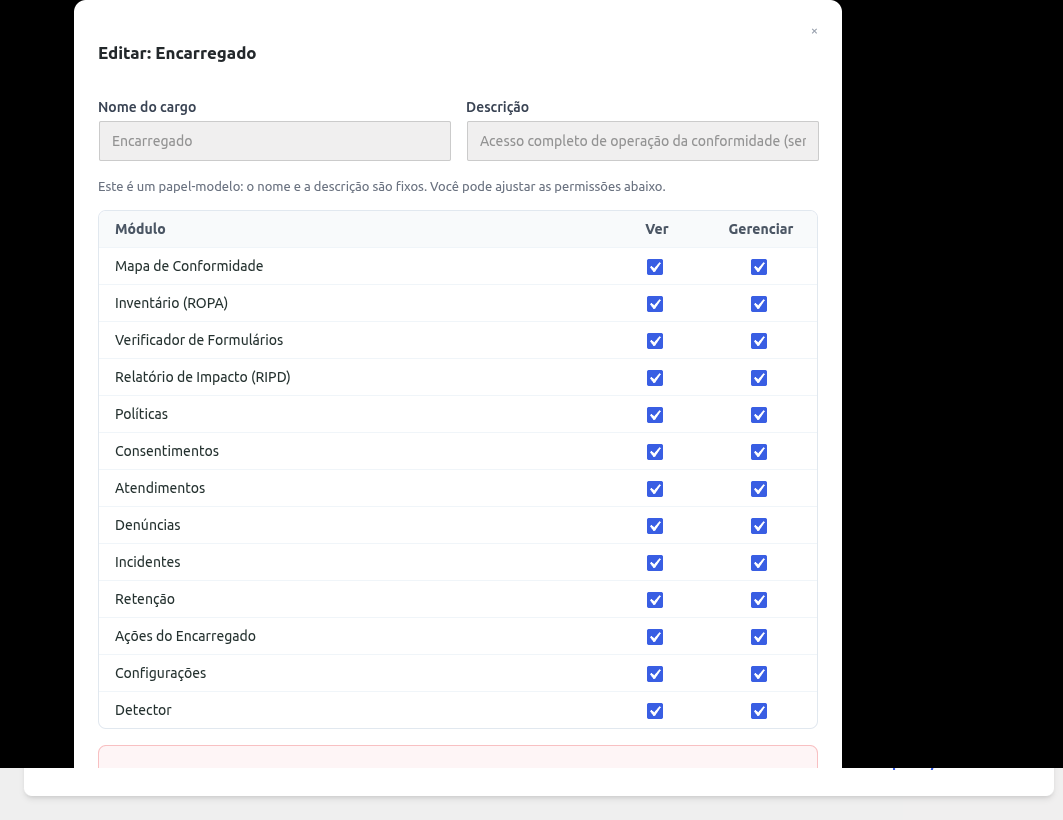 O editor: módulos com Ver/Gerenciar e, abaixo, as Ações sensíveis.
Abaixo da matriz fica a seção Ações sensíveis (irreversíveis) — as operações mais perigosas (excluir dados de um titular, comunicar incidente, executar o expurgo por retenção, excluir uma política definitivamente). Elas ficam em destaque e só podem ser marcadas se o cargo já tiver “Gerenciar” no módulo correspondente. No exemplo acima, “Excluir dados do titular” só habilitou porque “Gerenciar” de Atendimentos está marcado.
⚠️ Os três papéis-modelo são protegidos
Encarregado, Atendente e Auditor não podem ser renomeados nem excluídos — mas você pode ajustar as permissões deles. Se mexer e quiser voltar atrás, o botão “Restaurar ao padrão” devolve as permissões originais do papel. Na lista, um papel-modelo ajustado aparece como “Modelo (ajustado)”.
Criar ou duplicar um cargo
- + Criar cargo abre o editor em branco: dê um nome, uma descrição opcional e marque as permissões na matriz.
- Duplicar parte de um papel existente (as permissões dele já vêm marcadas) para você ajustar — atalho útil para criar variações.
Um cargo pode ficar sem nenhuma permissão: a pessoa entra no plugin, mas não vê nada. A tela avisa quando isso acontece.
Excluir um cargo (com realocação das pessoas)
Só os cargos personalizados têm o botão Excluir. Se houver pessoas no cargo, a exclusão pergunta para onde movê-las — outro papel ou “Sem acesso ao plugin” — e faz a mudança na hora, para que ninguém fique sem definição.
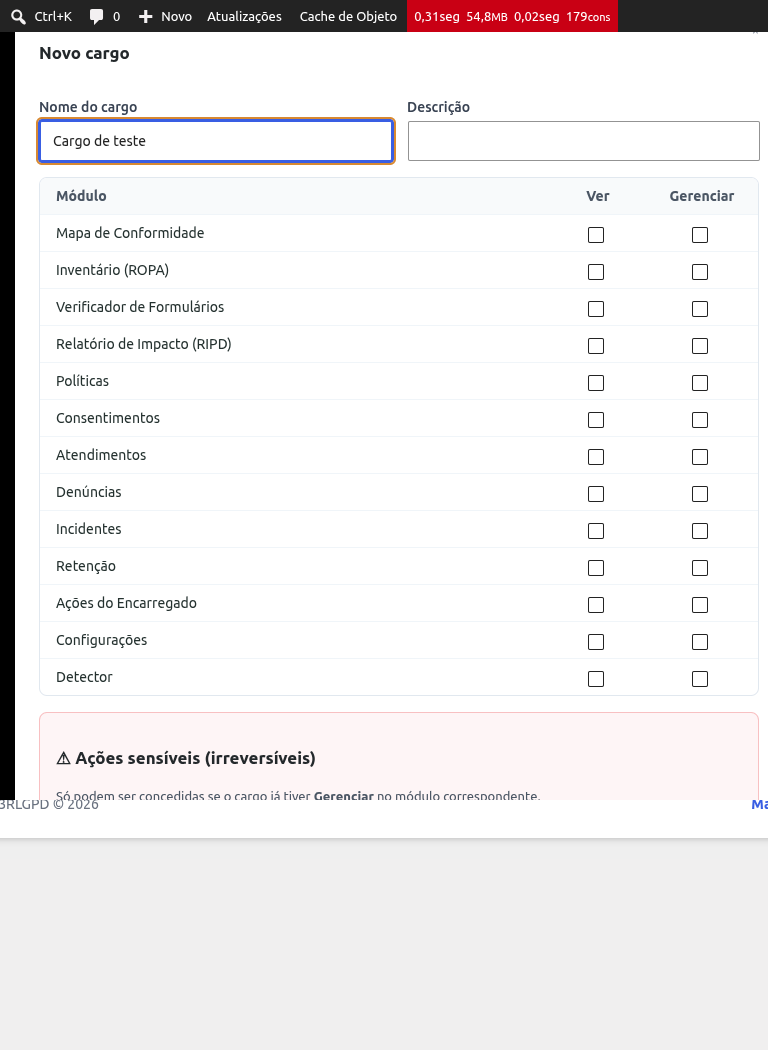 Ao excluir um cargo em uso, você escolhe para qual papel as pessoas serão movidas.
💡 Executar agora (fila de Retenção)
A ação sensível “Executar expurgo por retenção” habilita, na fila de Retenção, um botão “Executar agora” por tarefa: ele antecipa o expurgo que o sistema faria na data agendada. Como apaga dados de forma irreversível, pede confirmação e só aparece para quem tem essa permissão.
✅ A tela é conveniência; a segurança é no servidor
Esconder um botão ajuda no dia a dia, mas o V3RLGPD confere toda ação no servidor: mesmo que alguém tente acessar por um atalho, sem a permissão a ação é recusada.
O que cada papel vê
🧭 Navegação por barra e abas: os módulos ficam agrupados numa barra de navegação com abas (ver Módulos). O que muda por papel é quais itens e abas aparecem — o princípio abaixo continua igual.
⚠️ Capturas desatualizadas. As imagens desta seção (menu do administrador, do Atendente e do Auditor) ainda mostram o menu lateral do WordPress com os 8 itens do V3RLGPD listados um abaixo do outro — layout anterior à v1.73.0, quando a navegação passou a viver dentro da tela do plugin, numa barra horizontal. O conteúdo e as permissões descritos abaixo continuam corretos; só o retrato do menu está velho. Recaptura pendente — ver
_manual/roteiro-recaptura.md.
Administrador do WordPress
 Menu do administrador com os 8 itens — captura anterior à v1.73.0, mostra o antigo menu lateral em vez da barra horizontal atual; Equipe / Acessos fica dentro de Configurações.
Vê e usa todos os módulos do V3RLGPD.
Atendente
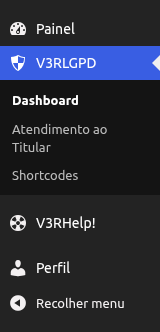 O Atendente vê um menu reduzido, voltado ao atendimento.
O Atendente é o papel do dia a dia de receber e responder os titulares. Vê o grupo Atendimento ao Titular com as abas Consentimentos, Atendimentos, Denúncias e Incidentes (não vê as abas Retenção nem Ações do Encarregado). Não vê Auditoria de Conformidade, ROPA, Políticas, RIPD nem Configurações.
Duas ações irreversíveis ficam reservadas ao Encarregado:
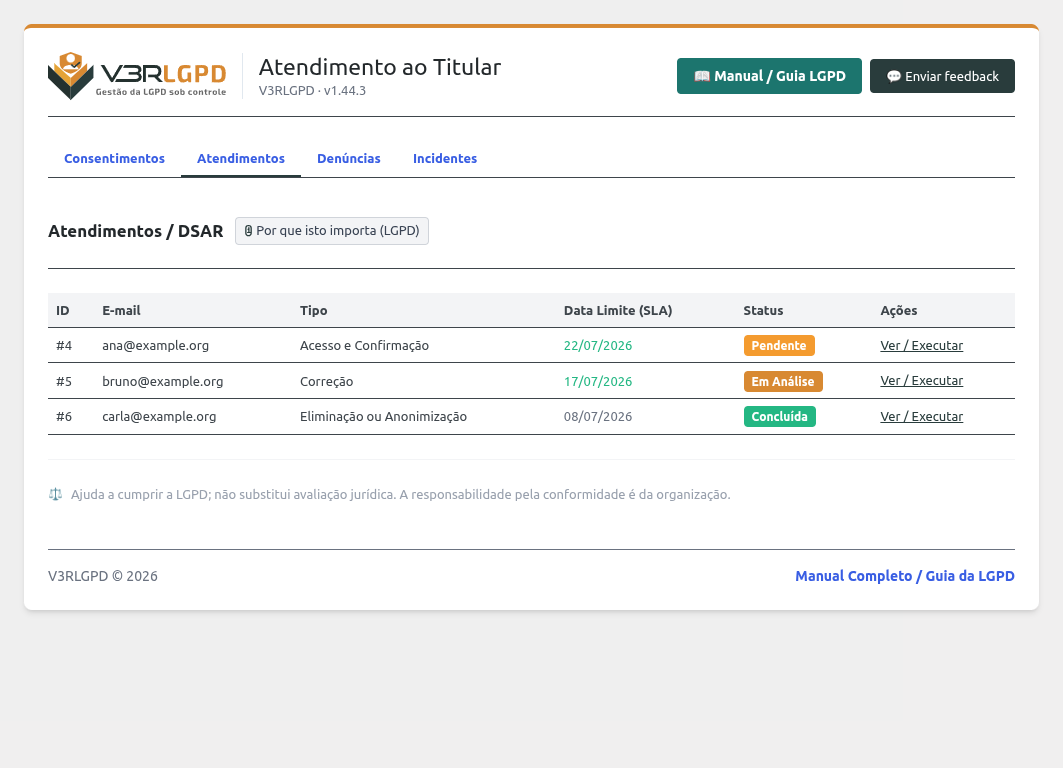 O Atendente responde os pedidos, mas o botão de exclusão/anonimização de dados não aparece.
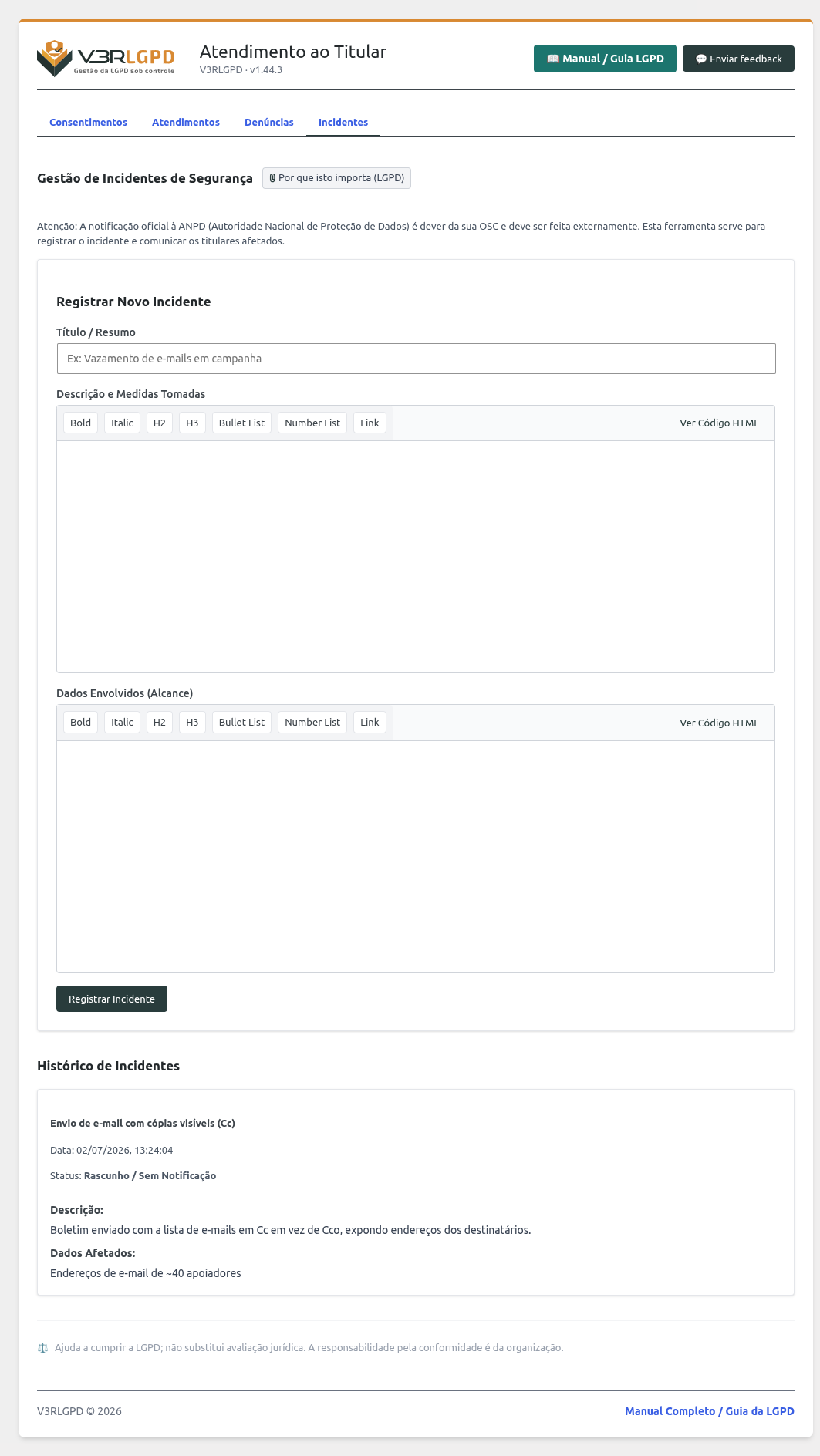 O Atendente registra incidentes, mas “Notificar Titulares” é exclusivo do Encarregado.
Auditor
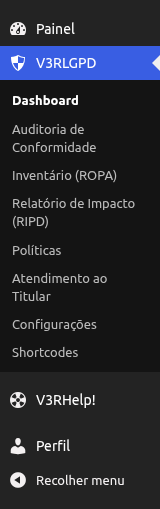 O Auditor vê os módulos, mas em modo somente leitura.
O Auditor tem acesso de leitura a todos os módulos (exceto a aba Equipe / Acessos). Vê os grupos Auditoria de Conformidade e Atendimento ao Titular e as seções avulsas, sempre em modo somente leitura. É o papel indicado para um financiador, conselheiro ou revisor externo que precisa conferir o trabalho da organização sem risco de alterar nada.
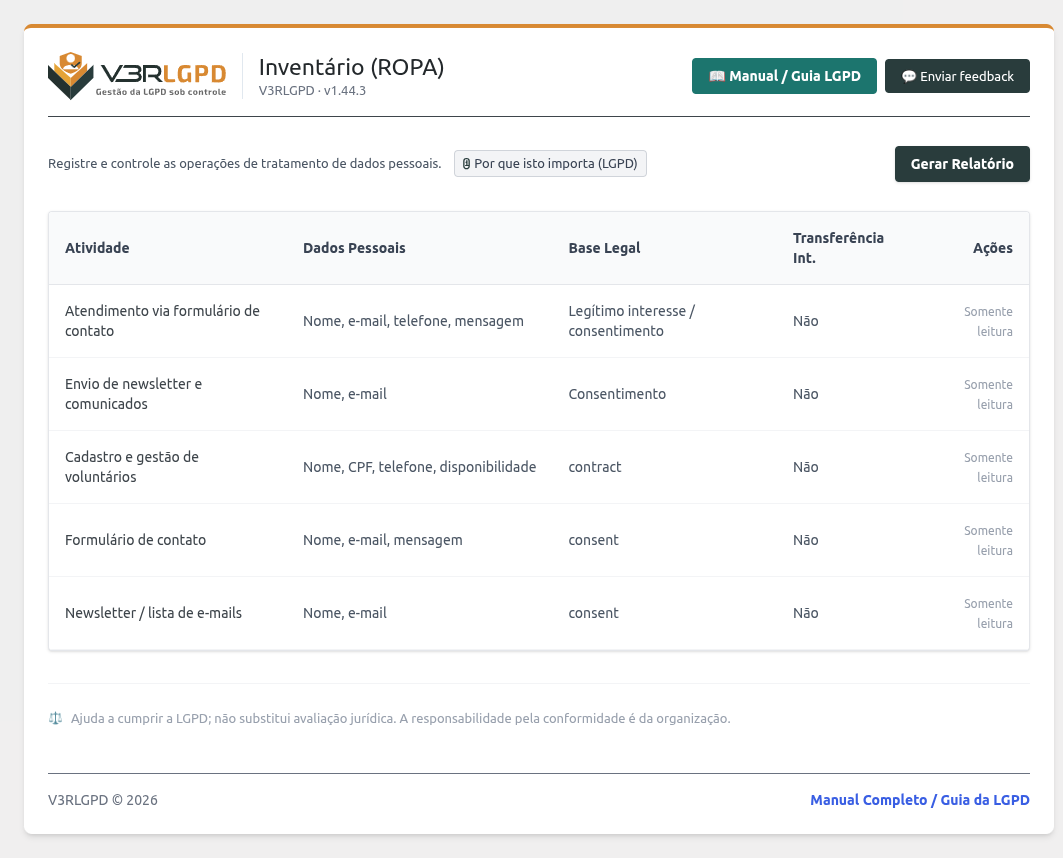 O Inventário (ROPA) aparece completo, mas sem botões de criar, editar ou excluir.
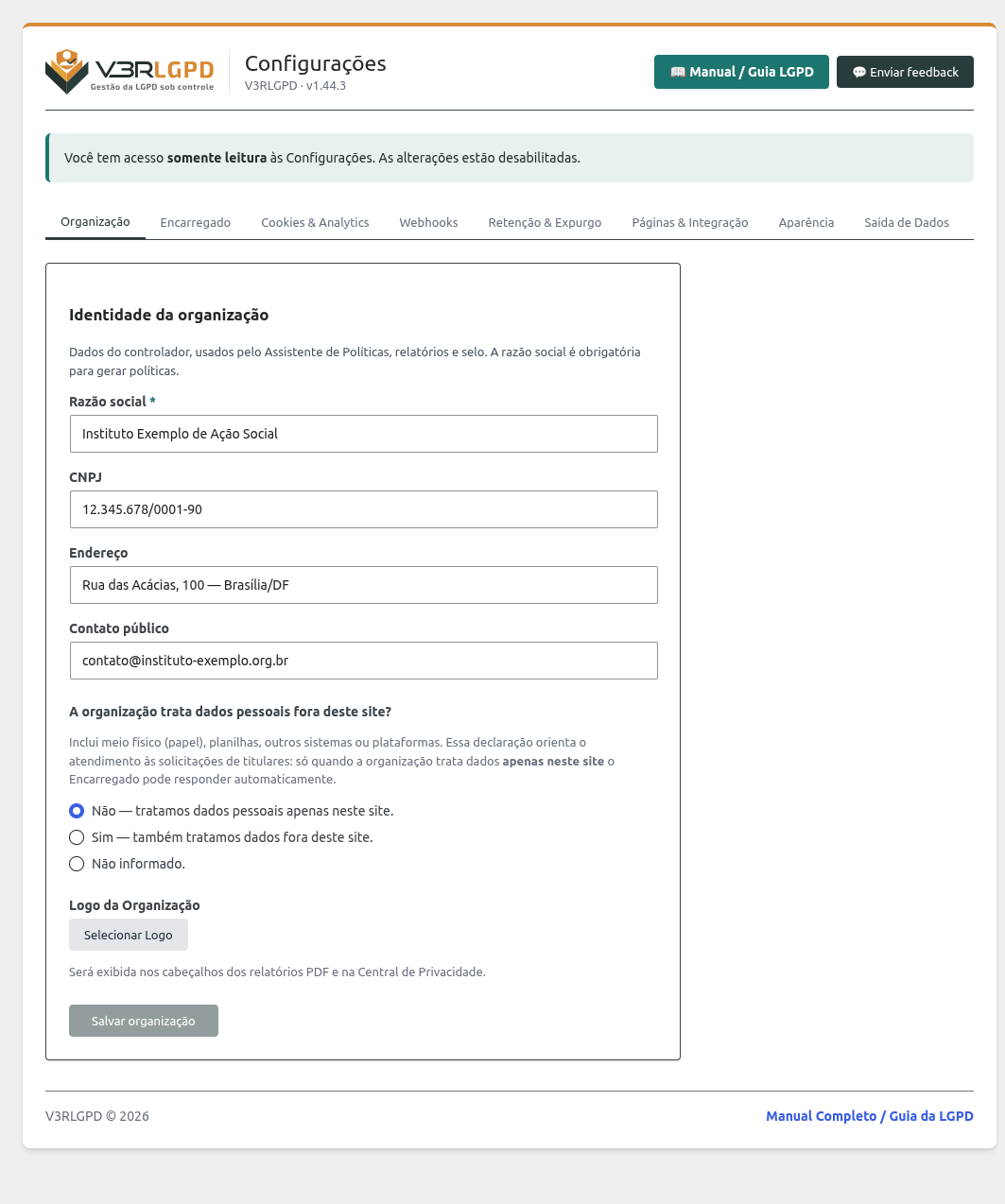 Em Configurações, o Auditor vê um aviso de somente leitura e os botões de salvar ficam desabilitados.
O controle de acesso agora vale também para o endereço direto
Desde a v1.73.0, uma tela que a sua conta não tem permissão para ver fica realmente inacessível — mesmo que alguém digite o endereço dela diretamente no navegador, ou o tenha salvo num favorito antigo. Quem tenta abre uma mensagem dizendo que não tem acesso, em vez da tela.
💡 Por que isso importa
Antes, o item sumia do menu para quem não tinha o papel correspondente, mas o endereço direto ainda abria a tela — a ausência no menu era só uma conveniência visual, não uma barreira de fato. Agora o controle de acesso vale nos dois casos: pelo menu e pelo endereço direto, exatamente como já acontecia na página de Gestão no site.
Se alguém da sua equipe disser que “uma tela que eu sempre abria parou de abrir”, o motivo mais provável é este: o papel dela nunca incluiu aquela tela — só não havia sido cobrado até agora. O caminho é revisar as permissões do papel dela em Configurações → Equipe / Acessos → Papéis & Cargos (veja “Personalizar papéis e criar cargos” acima).
Tabela resumida de permissões
| O que pode fazer | Admin WP | Encarregado | Atendente | Auditor |
|---|---|---|---|---|
| Ver o Painel | Sim | Sim | Sim | Sim |
| Atender pedidos (DSAR) | Sim | Sim | Sim | Não |
| Excluir/anonimizar dados (DSAR) | Sim | Sim | Não | Não |
| Registrar incidentes | Sim | Sim | Sim | Não |
| Notificar titulares (incidente) | Sim | Sim | Não | Não |
| Gerenciar Consentimentos e Denúncias | Sim | Sim | Sim | Não |
| Gerenciar Políticas / ROPA / RIPD | Sim | Sim | Não | Não |
| Configurações | Sim | Sim | Não | Não |
| Visualizar tudo (somente leitura) | Sim | Sim | — | Sim |
| Migração / Importação / Desinstalação | Sim | Não | Não | Não |
| Gerenciar Equipe / Acessos | Sim | Não | Não | Não |
💡 O V3RLGPD ajuda, mas a responsabilidade é da organização
Definir bem os papéis é uma boa prática de segurança e conformidade, mas não garante, por si só, a conformidade com a LGPD. Veja o Aviso legal.