Configurar a proteção de crianças e adolescentes (ECA Digital)
Se a sua organização trabalha com crianças e adolescentes — projetos sociais, esporte de base, oficinas, programas de juventude — ou se o seu site tem probabilidade real de ser acessado por menores de 18 anos, o ECA Digital (Lei nº 15.211/2025) cria deveres extras de proteção. Este guia mostra, na ordem, o que fazer no V3RLGPD para dar conta deles, em linguagem simples.
⚠️ Atenção
O ECA Digital é uma lei distinta da LGPD. O V3RLGPD ajuda a sua organização a se organizar diante dela, mas não é parecer jurídico e não garante conformidade — a responsabilidade é da organização. A lei é recente e parte da regulamentação ainda é preliminar na ANPD.
💡 Por que isso importa
Organizações que lidam diretamente com menores estão entre as mais alcançadas por essa lei. A boa notícia: na maioria dos casos o que pega não é “verificar a idade de quem entra no site”, e sim alguns cuidados com os dados das crianças. Este guia te leva por eles.
Antes de começar
Tenha o Encarregado já cadastrado — vários dos passos abaixo usam esse contato. Se ainda não fez, comece por Configurar o Encarregado.
Passo 1 — Descobrir o que se aplica a você (enquadramento)
Não saia ativando tudo. Primeiro responda ao classificador de enquadramento: ele mostra apenas os deveres do seu caso.
- No menu, abra Auditoria de Conformidade (aba Mapa de Conformidade) e role até a seção ECA Digital.
- Clique em Iniciar Triagem e responda às poucas perguntas (se o site é direcionado a / de acesso provável por menores, se tem controle editorial, se coleta dados de menores, se tem conteúdo gerado por usuário).
- Clique em Salvar Enquadramento.
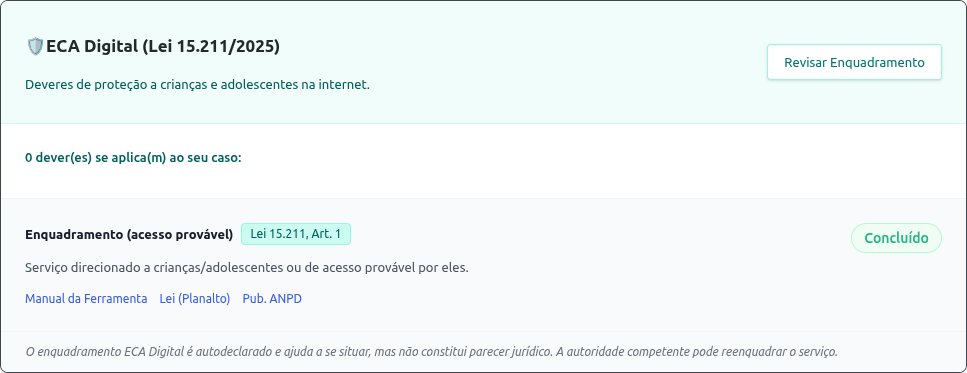 A seção ECA Digital no Mapa, com a triagem de enquadramento e os deveres aplicáveis.
O Mapa passa a listar só os deveres aplicáveis, cada um ligado ao artigo da lei.
💡 A maioria dos sites institucionais tem uma “folga”. Se o conteúdo do seu site é escolhido pela própria organização, sem automação (um site institucional comum), ele costuma ter controle editorial — e a aferição de idade fica dispensada. Nesse caso, o que importa são os deveres de proteção de dados de menores dos próximos passos. Detalhes em Enquadramento.
⚠️ O enquadramento é autodeclarado pela sua organização e serve de orientação. A autoridade competente pode reenquadrar o serviço.
Passo 2 — Pedir o consentimento dos pais nos formulários
Quando a sua organização coleta dados de crianças, a LGPD (art. 14) exige, em regra, o consentimento de um dos pais ou responsável. O V3RLGPD registra esse consentimento como parental, com a identificação do responsável como prova.
- Em Formulários, marque o formulário que coleta dados de menores.
- Informe qual campo do formulário recebe o nome/e-mail do responsável — o V3RLGPD lê esse campo no envio.
- A partir daí, cada envio gera um consentimento com selo parental na tela de Consentimentos.
 No Mapeamento de Formulários, marque o formulário que coleta dados de menores e indique o campo do responsável.
✅ Boas práticas
Inclua no formulário um campo claro para o responsável (nome e e-mail) e explique ali mesmo por que ele é necessário. Sem essa identificação, o consentimento do menor fica incompleto.
Passo a passo completo em Consentimento dos pais.
Passo 3 — Tratar os dados no nível mais protetivo (privacidade por padrão)
O ECA Digital (art. 7º) pede que, com dados de menores, a configuração padrão seja a mais protetiva possível: coletar só o necessário, não expor publicamente sem razão e não reaproveitar os dados para outras finalidades.
Quando o enquadramento indica que você coleta dados de menores, o checklist do editor de Política de Privacidade ganha um item dedicado — “Privacidade por padrão p/ menores (ECA Digital)”. Use-o como lembrete para a política deixar claro o que você coleta de menores e por quê, que não há exposição pública desnecessária e que os dados não são usados para outro fim.
⚠️ Atenção
Imagem de criança é, na prática, dado delicado: só publique fotos de menores com base e autorização adequadas dos responsáveis. Na dúvida, não publique.
Mais em Privacidade por padrão.
Passo 4 — Não fazer publicidade dirigida a menores
O ECA Digital (arts. 22 e 26) proíbe usar perfilamento para direcionar publicidade a crianças e adolescentes. Quando o enquadramento indica público menor, a aba Banner de Cookies (em Configurações) exibe um aviso recomendando não usar scripts de Analytics e Marketing nesse cenário.
✅ Boas práticas
Em site de acesso provável por menores, mantenha apenas cookies essenciais. Evite tags de redes sociais, remarketing e analytics comportamental. O V3RLGPD avisa e recomenda, mas não bloqueia automaticamente — a decisão é da organização.
Mais em Perfilamento e publicidade.
Passo 5 — Informar os pais na página pública (transparência)
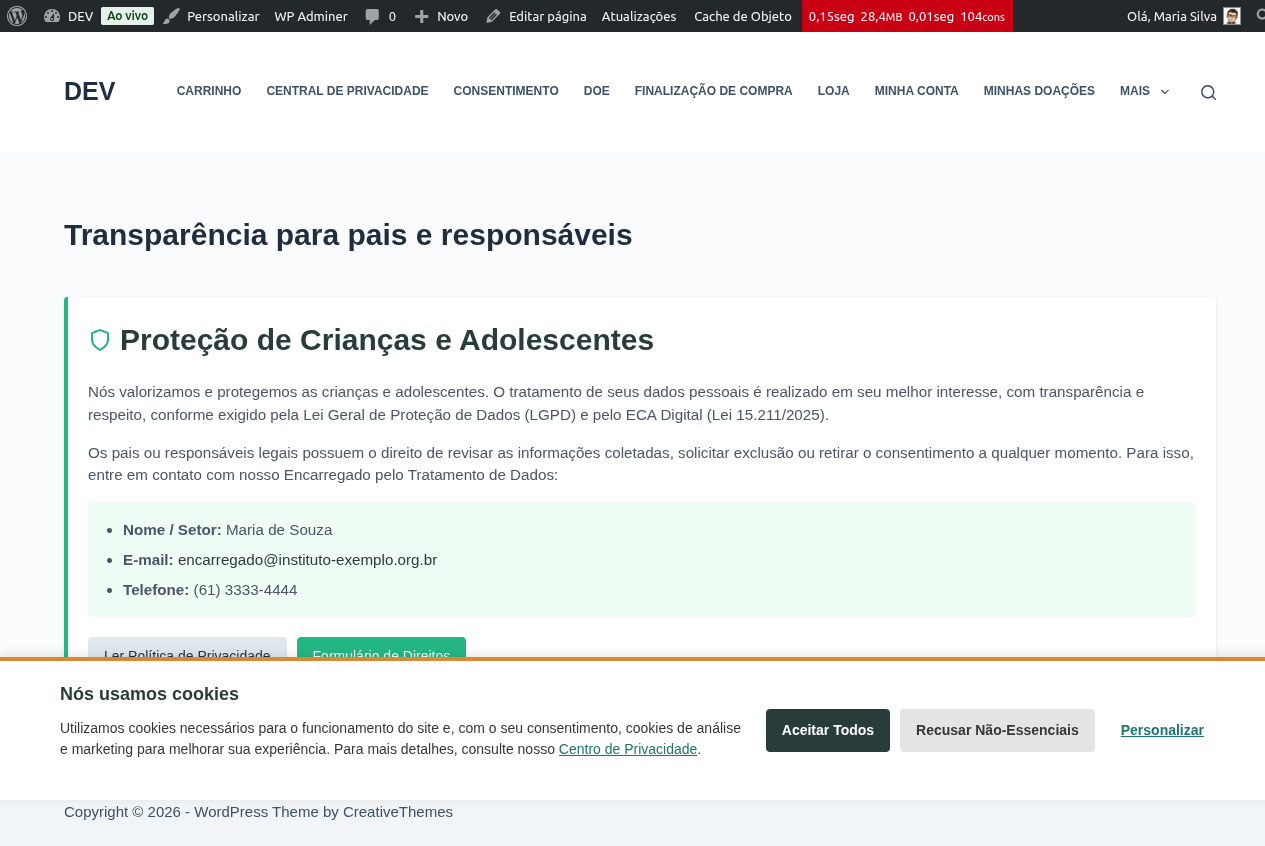
O ECA Digital (art. 16) pede que pais, responsáveis e os próprios menores acessem, de forma independente, informações sobre os dados de crianças e as medidas de segurança adotadas.
Coloque o shortcode [v3rlgpd_transparencia_menores] na sua Central de Privacidade (ou em outra página pública). Quando o enquadramento indica dados de menores, ele exibe um card com uma explicação acessível, o contato do Encarregado e links para a Política de Privacidade e para abrir uma solicitação de direitos. Você pode complementar com um texto próprio em Configurações → Páginas & Integração.
✅ Boas práticas
Escreva pensando que um adolescente pode ler: diga o que você coleta, por quê, e como falar com o encarregado.
Mais em Transparência aos pais.
Passo 6 — Avaliar os riscos com um RIPD
Tratar dados de crianças e adolescentes é um caso clássico em que vale fazer um Relatório de Impacto (RIPD) — recurso da LGPD (art. 38) que o ECA Digital (art. 16) reforça. Ele documenta o que você coleta de menores, por quê, os riscos e as medidas para reduzi-los.
- No menu, abra Relatório de Impacto (RIPD) e clique em + Novo RIPD.
- Selecione, no escopo, as atividades do seu Inventário (ROPA) que envolvem menores.
- Preencha necessidade e proporcionalidade, a matriz de risco e o parecer.
- Finalize a versão para congelar uma prova de diligência (com data).
💡 Comece simples. Um RIPD de uma ou duas páginas para o tratamento mais sensível já é um grande avanço. Veja quando fazer um RIPD e o passo a passo em Módulo RIPD.
Passo 7 — Canal de denúncia (só se houver conteúdo de usuário)
Este passo só se aplica se o seu site tem conteúdo gerado por usuário (comentários, fórum, mural, depoimentos abertos). Aí o ECA Digital (arts. 28–30) pede um canal de denúncia acessível.
Coloque o shortcode [v3rlgpd_denuncia] numa página pública. Em Denúncias, o encarregado vê o que chegou, muda o status (Recebida → Em análise → Conteúdo removido / Improcedente) e registra a justificativa. Ao marcar Conteúdo removido, o sistema lembra o art. 30 (notificar o autor e abrir prazo de recurso).
⚠️ Atenção
A retirada do conteúdo acontece no seu site/CMS — o V3RLGPD registra e orienta a denúncia, não remove o conteúdo automaticamente. Sites institucionais com controle editorial (sem conteúdo de usuário) tendem a ser dispensados desse dever.
Mais em Canal de denúncia.
E a verificação de idade?
Para a organização típica, não é necessária. Se o seu site tem controle editorial, a aferição de idade é dispensada. Só no caso incomum de a sua organização realmente precisar verificar a idade de quem acessa (ex.: oferta de conteúdo impróprio para menores) é que vale escolher um método com cuidado — veja Aferição de idade.
Resumo do caminho
- Enquadramento no Mapa — descobre o que se aplica.
- Consentimento parental nos formulários que coletam dados de menores.
- Privacidade por padrão — item no checklist da Política de Privacidade.
- Sem publicidade dirigida — só cookies essenciais.
- Transparência aos pais — shortcode na Central.
- RIPD para os tratamentos de menores.
- Canal de denúncia — apenas se houver conteúdo de usuário.
Visão geral de tudo isso em ECA Digital.