Exigir ciência de um documento
Quando um documento importante muda — o estatuto, uma política, os termos — você pode exigir que os usuários tomem ciência da nova versão, e o V3RLGPD guarda o registro de quem deu ciência, de qual documento e em qual versão.
É a prova de que a pessoa foi avisada da atualização — útil para governança e para o dia a dia de uma organização com membros.
1. Ligue o “Exigir ciência” no documento
- Em Políticas, crie ou edite o documento (estatuto, política, termos…).
- Marque Exigir ciência dos usuários.
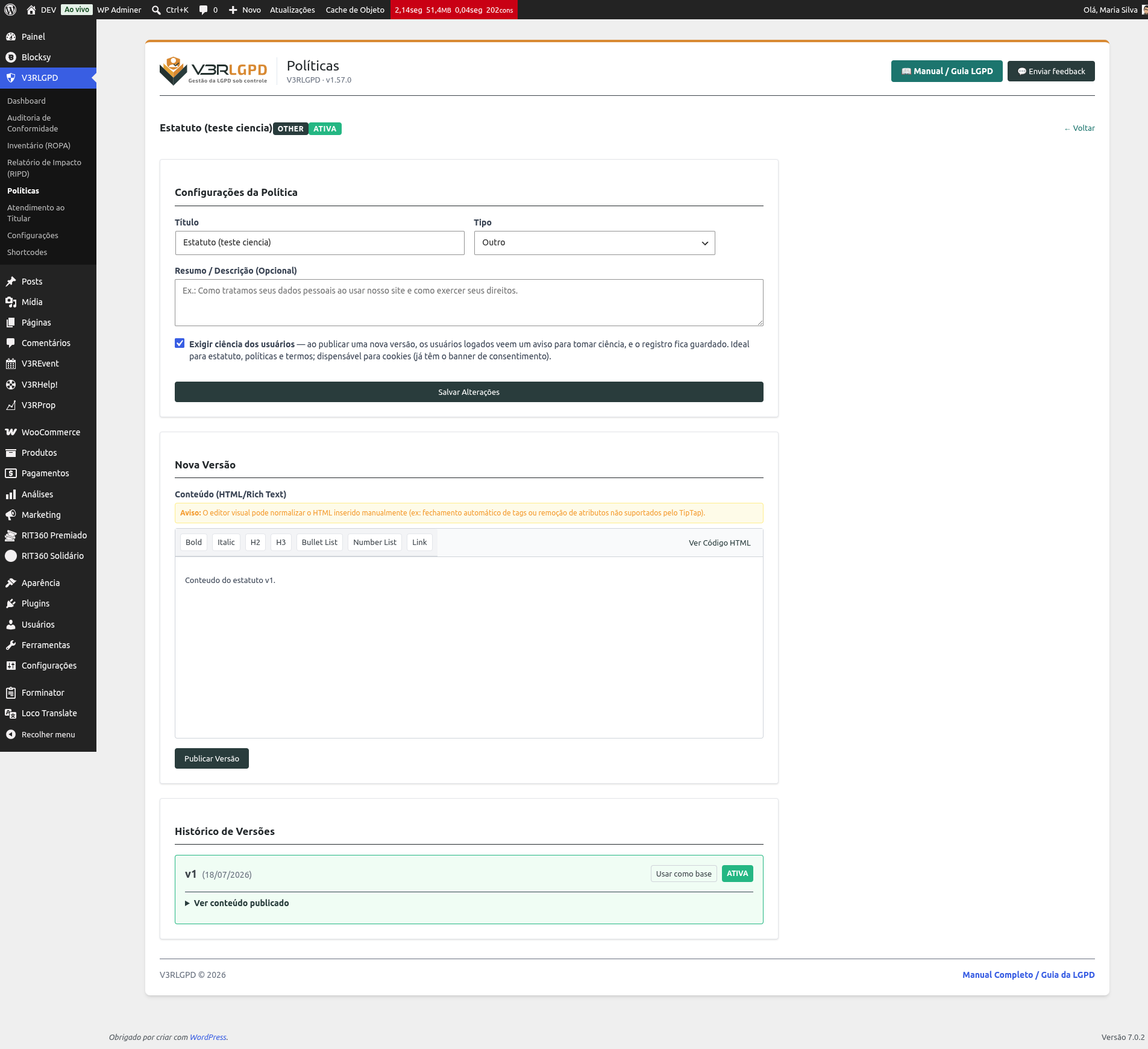 A opção fica no editor do documento. Já vem ligada para privacidade, termos e “outros”; para cookies vem desligada (eles já têm o banner de consentimento).
💡 A ciência vale para usuários logados (por exemplo, os membros da sua organização). É a eles que o aviso aparece.
Funciona para documento interno e externo
Exigir ciência vale tanto para um documento redigido no editor do plugin quanto para um documento externo (PDF, página de wiki, intranet — veja Políticas › interna ou externa).
Para o documento externo, porém, o campo Versão Atual (Manual) deixa de ser opcional assim que você marca Exigir ciência. Sem um número de versão, não há o que registrar como “a versão que a pessoa confirmou” — e o plugin recusa salvar com a mensagem:
“Documento externo com ciência exigida precisa de uma versão informada.”
Preencha a versão (ex.: 2.1, jan/2026) e salve novamente.
2. Publique uma nova versão
A ciência é por versão. Quando você publica uma nova versão de um documento que exige ciência e a define como ativa, todos os usuários que ainda não confirmaram aquela versão passam a ver o aviso.
Documento externo: troque o arquivo, não esqueça de trocar a versão
Num documento interno, alterar o texto no editor já cria uma versão nova sozinho — não tem como esquecer. Num documento externo, quem troca o PDF (ou o link) é você, e o número de versão é manual: nada impede, na prática, de subir um arquivo novo mantendo escrito “versão 1.0”.
O risco não é bobagem: se isso acontecesse sem aviso, todo mundo que já tinha confirmado a versão anterior continuaria marcado como ciente de um texto que nunca leu — uma prova falsa, e prova falsa numa auditoria é pior do que não ter prova nenhuma.
Por isso, quando o V3RLGPD detecta que o endereço do documento mudou mas a versão anotada continuou a mesma, ele para e pergunta, em vez de aceitar em silêncio:
“O endereço mudou, mas a versão continua a mesma” A versão anotada continua [a que estava lá], mas o endereço mudou. Isso deve ser tratado como uma versão nova? Quem já confirmou vai precisar confirmar de novo.
- Sim, é versão nova — o plugin abre uma nova versão de verdade: quem já tinha confirmado volta a ver o aviso.
- Não, é o mesmo documento — por exemplo, você só mudou o local onde o PDF está hospedado, o conteúdo é idêntico. O endereço é atualizado e ninguém precisa confirmar de novo.
(captura pendente — dialogo novo, sem print ainda; ver _manual/roteiro-recaptura.md)
3. O que o usuário vê
Ao navegar no site já logado, o usuário vê um aviso no centro da tela listando todos os documentos atualizados que ele ainda não confirmou. Cada um tem um link abrir para ler (em nova aba) e há um único botão “Estou ciente” que confirma todos de uma vez. Se preferir deixar para depois, Agora não fecha o aviso — ele volta no próximo acesso, até a ciência ser dada.
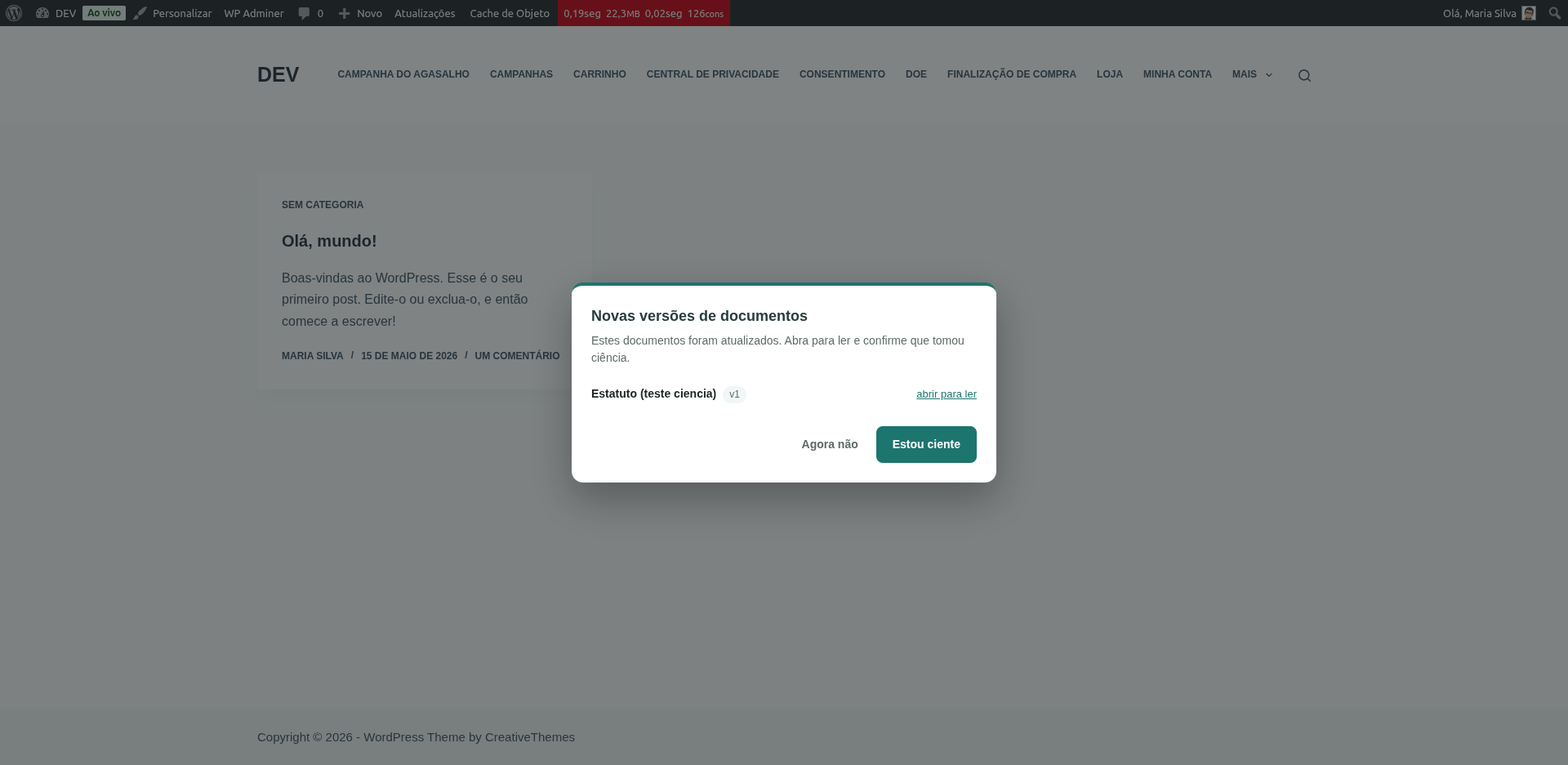 Um aviso, vários documentos, um clique. Depois de confirmar, o aviso some e não volta — até sair uma nova versão.
4. Veja quem já deu ciência
Em Atendimento ao Titular → Ciência de documentos, você acompanha quem confirmou cada documento, em qual versão e quando.
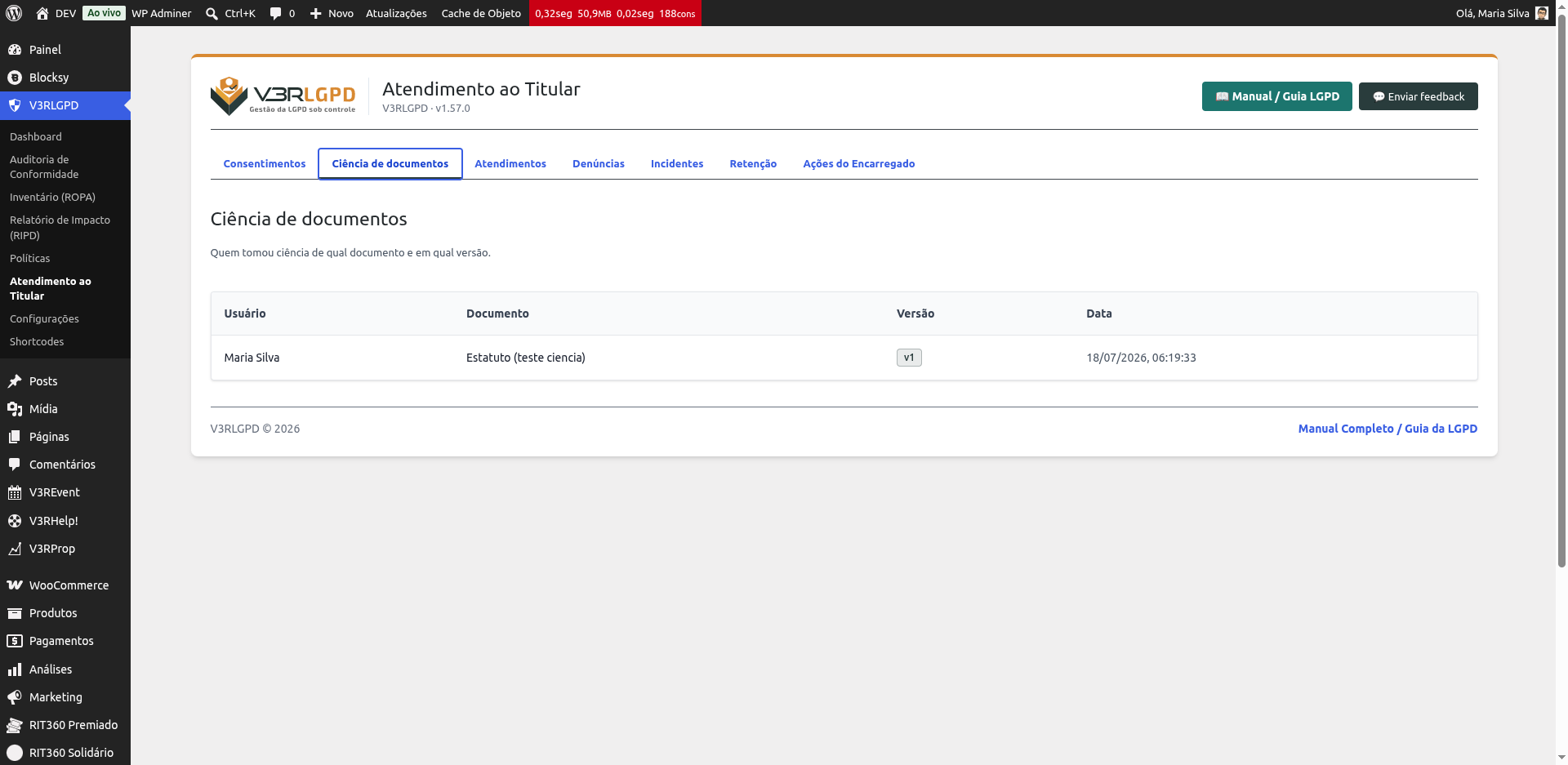 O registro fica guardado por usuário e por versão. Ele também entra na exportação de dados (take-out).
⚠️ O aviso aparece só para quem está logado. Ele não captura a ciência de um visitante anônimo (por exemplo, no momento de um cadastro) — para esse caso, use o consentimento nos formulários.
“Nenhum registro” e “sem permissão” agora aparecem diferentes
Se a tela mostrar “Nenhum registro de ciência ainda”, é porque ninguém confirmou nenhum documento ainda — não é erro. Se mostrar “Você não tem permissão para ver os registros de ciência”, o problema é de acesso: confira o papel do usuário em Equipe / Acessos. As duas mensagens costumavam ser idênticas, o que fazia um problema de permissão passar despercebido por meses fantasiado de “ainda não tem dado”.
Se você já usava esta função antes
Se a aba de Ciência de documentos sempre esteve vazia mesmo com pessoas confirmando o aviso, é porque o registro das confirmações não estava sendo salvo — a caixa de diálogo aparecia e funcionava para quem via, mas nada ficava guardado do outro lado. Isso está corrigido: as confirmações passam a ser registradas normalmente a partir de agora.
Não há como reconstruir retroativamente confirmações que não chegaram a ser gravadas. Se você depende dessa prova para algum documento específico, o caminho é publicar uma nova versão dele (ou reabrir a ciência pelo bloco de documentos cadastrados antes desta funcionalidade, se for o caso) — isso reabre o aviso para todo mundo e as novas confirmações passam a contar.
Documentos sobre os quais ninguém decidiu ainda
Documento publicado antes de existir “Exigir ciência” ficou, naturalmente, com essa opção desligada — e sem ninguém ter decidido se deveria continuar assim. A lista de Políticas mostra, no topo, um aviso listando só os documentos nessa situação de indecisão: nem alguém ligou “Exigir ciência” neles, nem alguém registrou que eles não precisam exigir.
Para cada documento do aviso, você tem duas saídas — e as duas resolvem a pendência:
- Passar a exigir ciência — liga a exigência; a partir da próxima publicação (ou de imediato, se o documento já estiver ativo), os usuários logados que ainda não confirmaram passam a ver o aviso.
- Registrar que não exige — uma decisão explícita de que aquele documento não precisa de ciência (por exemplo, um relatório de atividades de anos atrás). Não liga nada; só documenta que a organização já avaliou e decidiu não exigir.
O aviso diz, no topo, quantos documentos ainda não tiveram uma decisão sobre exigir ciência dos usuários — e os dois botões são “Exigir ciência para N selecionado(s)” e “Decidir que não exige para N selecionado(s)”. Enquanto nenhum documento estiver marcado, os dois ficam desabilitados, e a tela avisa que é preciso selecionar ao menos um documento acima para habilitar as ações.
Marque, um a um ou todos de uma vez (Selecionar todos), e aplique a ação em lote correspondente. Assim que um documento recebe uma das duas decisões, ele sai do aviso — não volta a aparecer ali, porque deixou de ser um caso “ninguém decidiu ainda”.
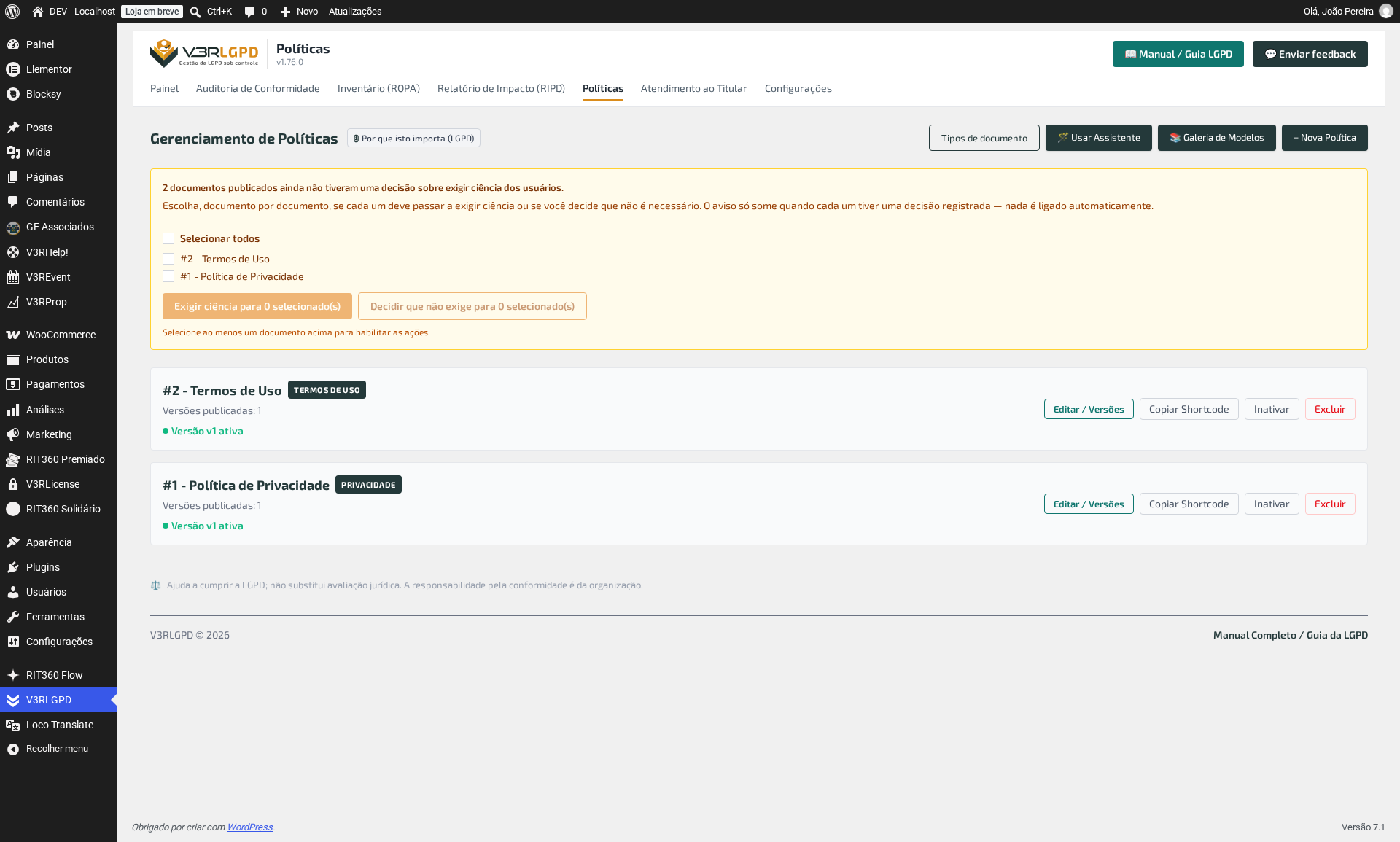
⚠️ Antes, só existia a primeira saída. Quem decidia conscientemente que um documento não precisava de ciência não tinha como registrar isso — o documento continuava aparecendo no aviso para sempre, como se ninguém tivesse olhado. Agora essa decisão também é registrada, e some da lista como as demais.
Nada é ligado automaticamente, nas duas direções: a organização decide, documento por documento, o que realmente merece a exigência.