Verificador de Formulários
A aba Verificador de Formulários — dentro do grupo Inventário (ROPA) — faz duas coisas: analisa os campos de cada formulário do seu site para apontar possíveis problemas de conformidade, e liga cada formulário a uma atividade do Inventário (ROPA).
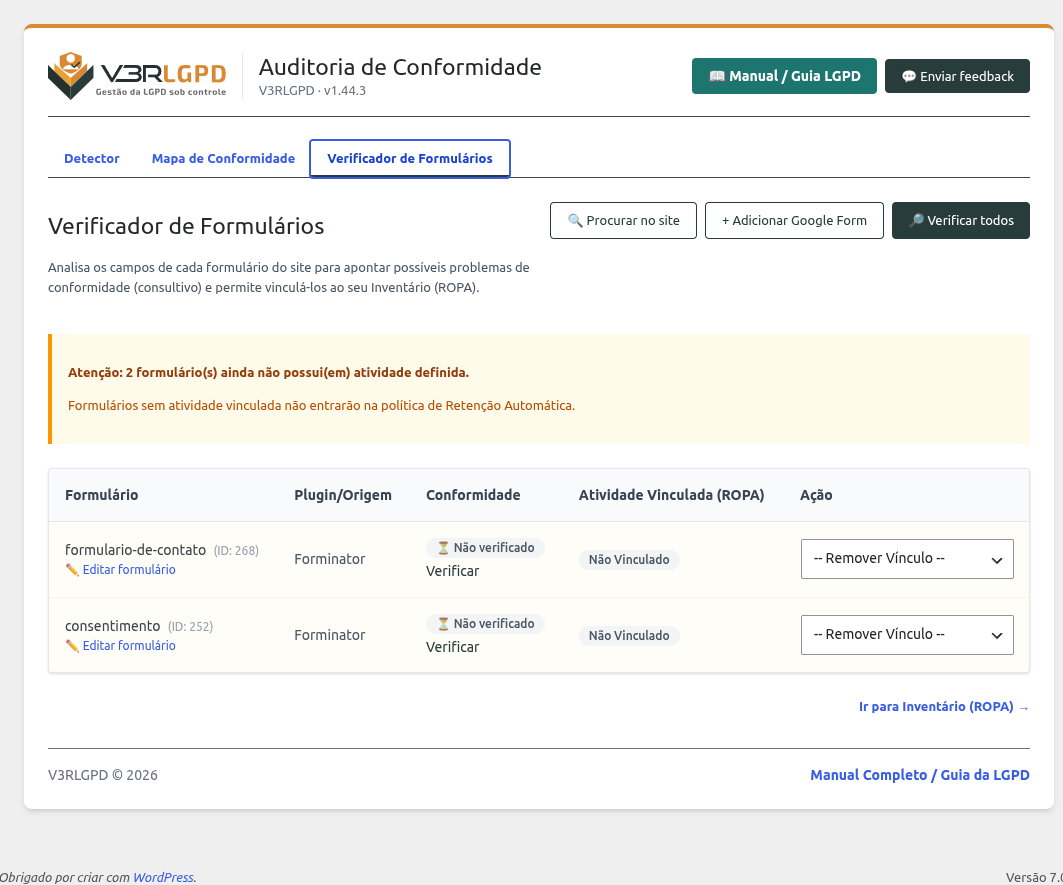 A lista mostra cada formulário do site, com um status de conformidade e os botões para verificar e mapear.
💡 Editar o formulário sem sair da tela
Cada formulário na lista traz um link ✏️ Editar formulário, que abre o construtor do formulário (no seu plugin de formulários) em uma nova aba. Útil para corrigir uma pendência — por exemplo, adicionar um checkbox de consentimento — sem perder os resultados da verificação.
Por que verificar os formulários
É comum uma organização acumular formulários no site — alguns antigos, anteriores à LGPD — que coletam dados pessoais sem consentimento, ficam fora do inventário ou tratam dados de crianças/adolescentes sem o cuidado devido. O verificador ajuda você a encontrar esses casos para tratá-los.
⚠️ A ferramenta aponta, não corrige — e é consultiva
A análise é automática e baseada em pistas (o nome e o tipo de cada campo): ela diz que um campo parece dado pessoal, e cabe a você confirmar e tratar. Ela não corrige os formulários e não substitui orientação jurídica.
Verificar a conformidade
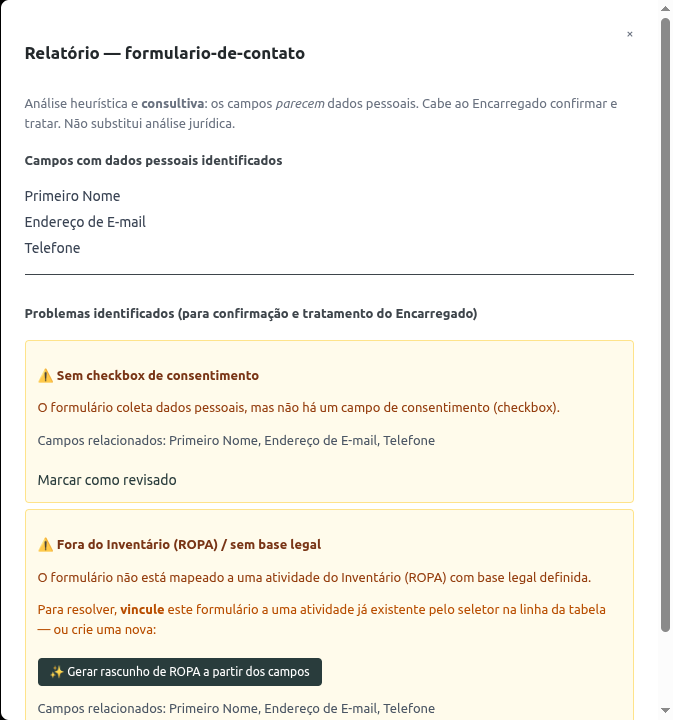 O relatório lista os campos identificados como dados pessoais (com selo de “sensível”) e os problemas para o Encarregado tratar.
- Na tela, clique em Verificar num formulário (ou em 🔎 Verificar todos).
- O relatório abre mostrando:
- Campos com dados pessoais identificados — os campos que parecem dado pessoal, com um selo SENSÍVEL quando o campo sugere dado de categoria especial (saúde, religião etc.).
- Problemas identificados — entre eles:
- Sem checkbox de consentimento — o formulário coleta dados pessoais e não tem um campo de consentimento.
- Fora do Inventário (ROPA) — o formulário não está mapeado a uma atividade com base legal. Aqui você tem duas saídas: vincular a uma atividade já existente (seletor da linha) ou gerar uma atividade nova a partir dos campos.
- Indícios de dados de menores sem campo/consentimento de pais ou responsáveis.
- Indícios de dados sensíveis, que exigem cuidado e consentimento específico.
- O status de cada formulário na lista mostra ✅ sem pendências, ⚠️ com pendências, ou ⏳ não verificado.
O resultado fica salvo
Depois de verificar, o resultado fica guardado: se você trocar de tela (ou for gerar um ROPA a partir de um formulário) e voltar, o status de cada formulário continua lá — com a indicação “verificado em DD/MM/AAAA HH:MM” — sem precisar verificar tudo de novo. Cada formulário já verificado mostra:
- Ver relatório — reabre o último resultado salvo (sem refazer a análise).
- Reverificar — refaz a análise e atualiza a data (use quando mudar o formulário ou quiser conferir de novo).
💡 Se você vincular o formulário a uma atividade do ROPA (ou gerar um ROPA a partir dele), o apontamento “fora do Inventário (ROPA)” some automaticamente ao voltar à tela — sem precisar reverificar.
Marcar um achado como revisado
Avaliou um apontamento e concluiu que está tudo certo (ou é um falso alarme)? Clique em Marcar como revisado (com uma nota opcional). O achado fica esmaecido e deixa de contar como pendência. Você pode Desfazer quando quiser.
💡 A revisão “expira” se o formulário mudar
A revisão vale para a versão atual dos campos do formulário. Se alguém editar o formulário (adicionar ou trocar campos), a revisão é descartada e o achado reaparece — para você conferir de novo, já que o formulário não é mais o mesmo.
Criar a atividade do ROPA a partir do formulário
Quando o relatório aponta Fora do Inventário (ROPA) e ainda não existe uma atividade para aquele formulário, você pode criar uma em um clique, já pré-preenchida com o que os campos revelam.
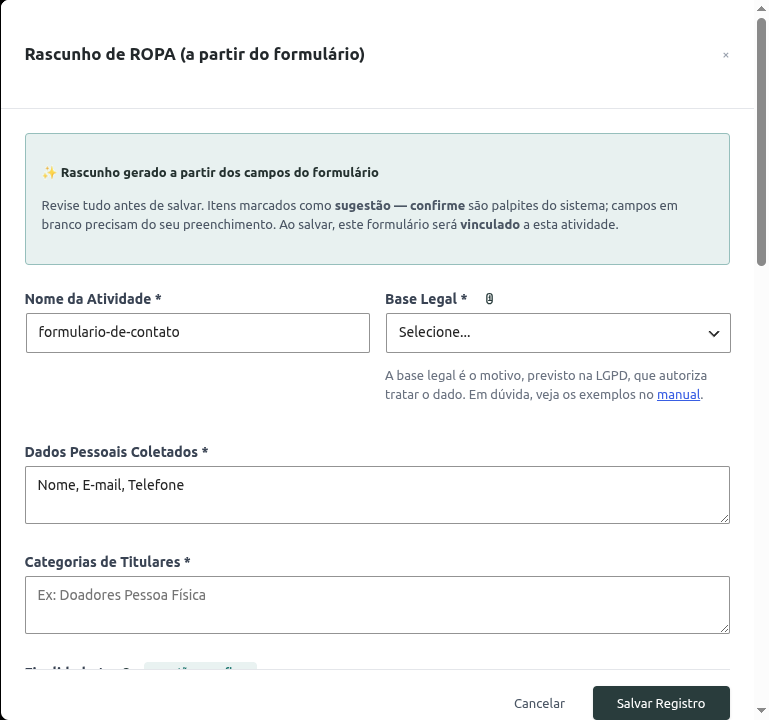 O rascunho abre o editor do Inventário já preenchido: categorias de dados, origem, e — quando há pistas — finalidade e base legal marcadas como “sugestão — confirme”.
- No relatório, no apontamento Fora do Inventário (ROPA), clique em ✨ Gerar rascunho de ROPA a partir dos campos.
- O editor do Inventário abre pré-preenchido:
- Dados Pessoais Coletados — as categorias detectadas (Nome, E-mail, Telefone…).
- Origem dos Dados — já marcado como “Formulário do site”.
- Base Legal — sugere “Consentimento do titular” se o formulário tem um checkbox de consentimento; senão fica em branco.
- Finalidade — sugerida a partir do nome do formulário quando ele se parece com uma atividade conhecida; senão fica em branco.
- Avisos — se houver indício de dado sensível ou de menores, aparece um aviso (com atalho ao RIPD e a opção de marcar consentimento parental).
- Revise tudo. Os itens marcados “sugestão — confirme” são palpites do sistema; os campos em branco (como Categorias de Titulares) você completa.
- Clique Salvar Registro. O V3RLGPD cria a atividade e já vincula o formulário a ela — a pendência Fora do Inventário desaparece na próxima verificação.
⚠️ A ferramenta sugere; você decide
O rascunho é um ponto de partida, não uma decisão pronta. A base legal sugerida (consentimento) precisa da sua confirmação, e nada substitui a sua análise — especialmente quando há dados sensíveis ou de crianças/adolescentes.
💡 Já existe a atividade? Então não crie outra: use o seletor da linha para vincular o formulário à atividade existente (próxima seção). Crie uma nova só quando ainda não houver.
Formulários do Elementor
Quem monta as páginas com o Elementor Pro costuma usar o widget de formulário dele — e esses formulários agora recebem o mesmo tratamento dos demais:
- Aparecem na lista do verificador, junto com os formulários dos outros plugins.
- São verificados normalmente: campos com dados pessoais, selo de sensível, falta de checkbox de consentimento e ausência no Inventário (ROPA).
- Podem gerar um rascunho de ROPA a partir dos campos, ou ser vinculados a uma atividade existente.
- Entram na retenção/expurgo e são alcançados pelo atendimento ao titular (Localizar e Eliminar), com os arquivos anexados incluídos.
⚠️ Só o Elementor Pro tem formulário
A versão gratuita do Elementor não inclui o widget de formulário. Se o seu site usa o Elementor Free, não há formulários dele para verificar aqui — os seus formulários vêm de outro plugin.
💡 No Elementor, o formulário é o widget
Diferente dos outros plugins, o Elementor não tem uma “lista de formulários” separada: cada formulário é um bloco dentro de uma página. Na lista, ele aparece com o nome que você deu ao formulário no Elementor; se o formulário estiver sem nome, aparece como “título da página — Elementor”.
Como o formulário não é uma página própria, não há botão de edição direta para ele nesta tela (ao contrário dos outros plugins): para alterar os campos, abra a página no editor do Elementor e edite o bloco do formulário ali.
Formulários do Google (Google Forms)
Muitas organizações usam Google Forms para inscrições, doações e pesquisas. Como eles ficam fora do WordPress, o V3RLGPD precisa que você os aponte — e então os trata como qualquer outro formulário: verifica a conformidade e ajuda a montar o Inventário (ROPA).
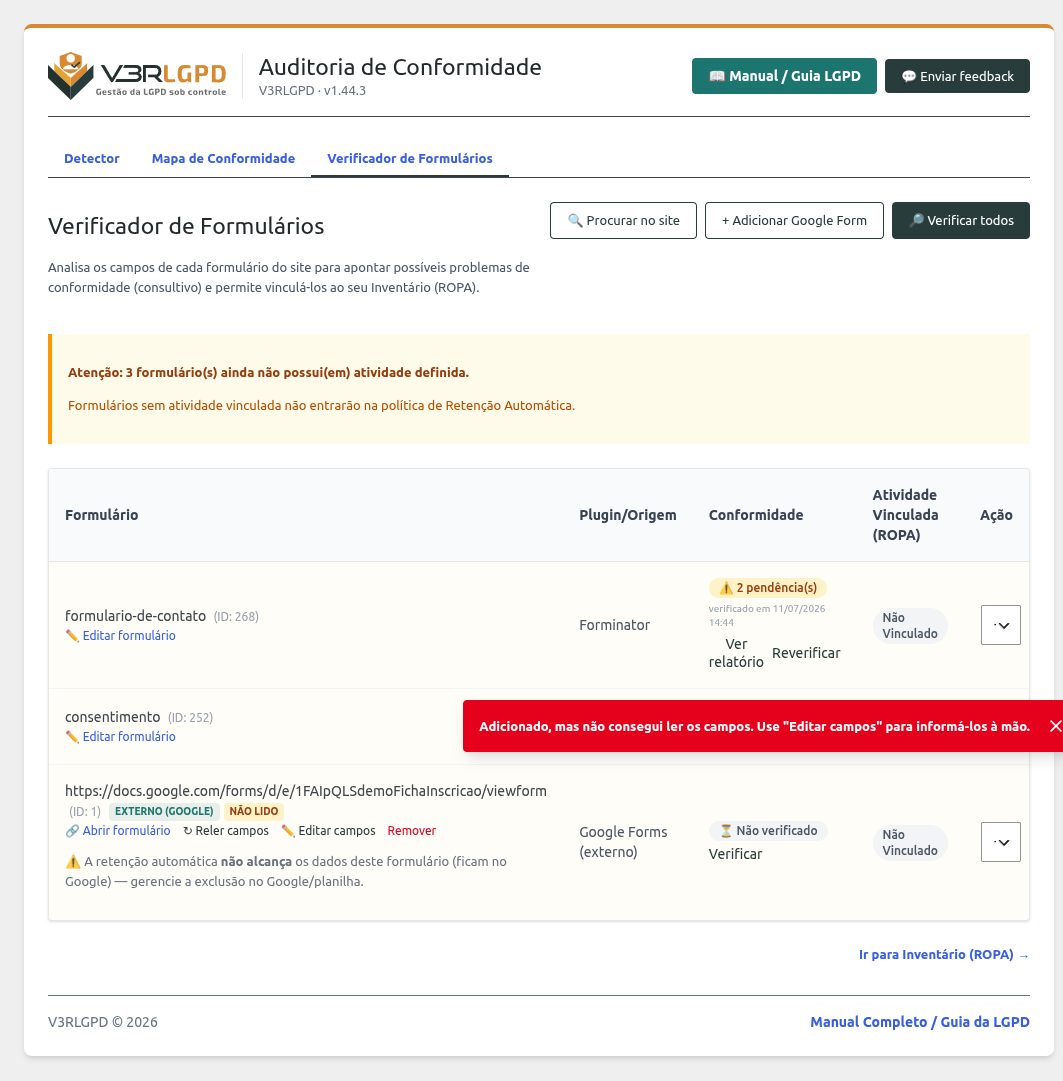 Um Google Form aparece na lista com o selo “Externo (Google)”, o aviso sobre retenção e as ações próprias (abrir, reler, editar campos, remover).
Duas formas de adicionar:
- + Adicionar Google Form — cole a URL pública do formulário (
docs.google.com/forms/…ouforms.gle/…). O V3RLGPD lê os campos automaticamente da página do formulário (sem precisar de login na sua conta Google). - 🔍 Procurar no site — o V3RLGPD varre as páginas publicadas do seu site atrás de Google Forms que você tenha incorporado ou linkado, e os adiciona sozinho.
Depois de adicionado, o Google Form ganha o selo “Externo (Google)” e estas ações: Abrir formulário (vê o formulário no Google, em nova aba), Reler campos (atualiza a leitura, caso você tenha mudado o formulário), Editar campos (informa os campos à mão — ver abaixo) e Remover.
⚠️ A retenção automática não cobre o Google
Os dados respondidos num Google Form ficam nos servidores do Google (na planilha de respostas). O V3RLGPD não consegue apagá-los — então a retenção/expurgo automático não se aplica a esses formulários. Você pode (e deve) inventariá-los no ROPA para conformidade, mas a exclusão dos dados precisa ser feita no próprio Google. A tela deixa esse aviso visível na linha do formulário.
💡 Se a leitura automática não funcionar
Alguns formulários são privados ou exigem login, e o Google muda a estrutura interna de tempos em tempos. Se o V3RLGPD não conseguir ler os campos, o formulário entra com o aviso “NÃO LIDO” — aí use Editar campos para informar os campos à mão (um por linha; para um checkbox de consentimento, escreva
rótulo | checkbox). A partir daí ele verifica normalmente.
🔒 Privacidade: o V3RLGPD lê apenas a estrutura do formulário (os rótulos e tipos dos campos) — nunca as respostas das pessoas. A leitura é feita com proteção contra acessos indevidos a endereços internos (SSRF).
Mapear o formulário ao Inventário (ROPA)
Todo formulário que coleta dados pessoais faz parte de alguma atividade de tratamento. Vincular o formulário à atividade certa mantém o Inventário (ROPA) fiel à realidade e permite que a retenção automática saiba o que expurgar e quando (ver Retenção & Expurgo).
- Para cada formulário, escolha no seletor a atividade do ROPA correspondente.
- Para tirar o vínculo, escolha ”– Remover Vínculo –“.
💡 Vários formulários, uma atividade
O ROPA é organizado por finalidade, não por formulário. Se vários formulários coletam os mesmos dados para o mesmo fim, eles pertencem à mesma atividade — aponte todos para um único registro, sem inflar o inventário.
⚠️ Um vínculo por formulário
Cada formulário deve pertencer a uma atividade (senão o prazo de retenção fica ambíguo). Um formulário que mistura finalidades deveria ser separado; enquanto não for, use a atividade de prazo mais longo.
✅ Boas práticas
Ao instalar um plugin de formulário novo ou criar um formulário, reserve alguns minutos para verificar e mapear aqui. Manter isso em dia é o que faz o inventário, a retenção e a conformidade trabalharem a seu favor.
➡️ Para configurar prazos e ligar a retenção, veja Retenção & Expurgo.