Atender uma solicitação de titular
Quando um titular abre um pedido e confirma o e-mail, ele aparece em Atendimentos. Veja como tratá-lo.
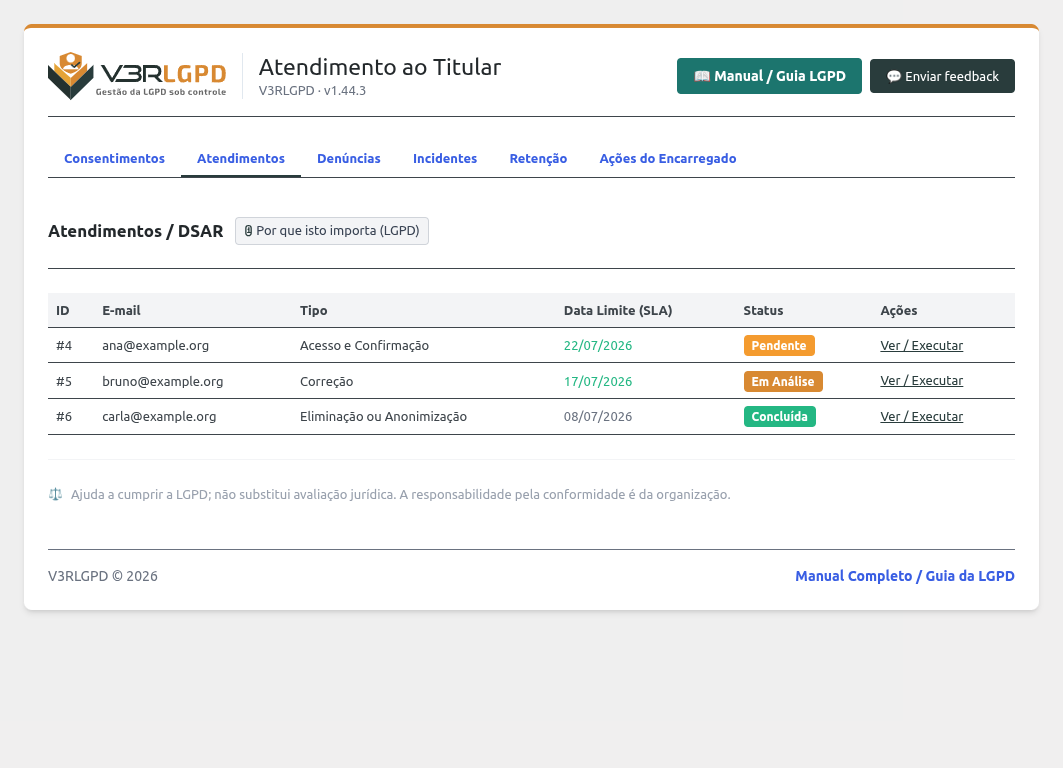 Cada linha traz e-mail, tipo, data-limite (SLA), status e a ação “Ver / Executar”.
Passo a passo
- Abra V3RLGPD → Atendimento ao Titular e vá à aba Atendimentos. Todo pedido confirmado entra como Pendente — nenhum é concluído sem a sua revisão.
- Veja a data-limite (SLA) de cada pedido. Priorize os que estão perto do prazo (referência: 15 dias).
- Clique em Ver / Executar no pedido desejado.
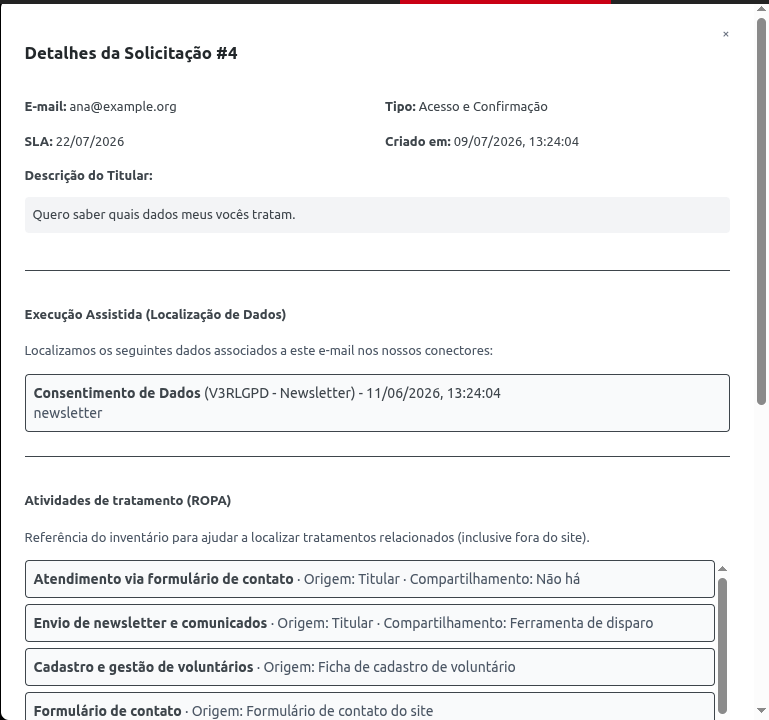
- Consulte os insumos no detalhe: a execução assistida (dados ligados ao e-mail) e o painel do Inventário (ROPA) (onde mais aquele dado pode estar, inclusive fora do site).
- O Localizar procura o e-mail nos consentimentos, nos comentários e nas respostas de formulário do site (Forminator, Fluent Forms, WPForms, Gravity Forms, CF7/Flamingo e Elementor Forms).
- Contas de usuário do WordPress e dados do WooCommerce ainda não entram nessa busca — confira esses sistemas à mão antes de dar a resposta como completa.
- Responda:
- Resposta automática (quando disponível) — veja abaixo.
- Resposta manual — escreva o Motivo / Resposta ao Titular, anexe documentos se quiser, e atualize o status. O titular é avisado por e-mail quando você conclui ou recusa.
Antes de começar: a declaração de escopo
Em Configurações → Organização, responda “A organização trata dados pessoais fora deste site?”. Essa declaração decide se a resposta automática fica disponível:
- Não (apenas neste site) → libera o botão Responder automaticamente nos pedidos informativos.
- Sim ou Não informado → sem botão automático; você responde manualmente, revisando antes.
Responder automaticamente (pedidos informativos)
 Com a organização “apenas neste site”, os pedidos informativos trazem o banner verde e o botão Responder automaticamente.
Para pedidos de acesso/confirmação, portabilidade e informação sobre compartilhamento, com a organização declarada apenas neste site, clique em Responder automaticamente. O plugin monta o resultado a partir dos dados do site, envia o e-mail ao titular (na portabilidade, com o JSON anexado) e marca o pedido como Concluída. Você está sempre no comando — o botão é seu, não um envio automático às cegas.
⚠️ Eliminação e revogação nunca têm botão automático — esses tipos exigem sempre tratamento manual, mesmo com a organização “apenas neste site”.
Eliminação — com cuidado
⚠️ Atenção — ação irreversível
Ao eliminar dados, o plugin pede uma justificativa e registra tudo numa assinatura auditável. Antes de confirmar:
- Verifique se não há base legal que obrigue a reter aquele dado (ex.: obrigação legal, prestação de contas).
- Lembre-se: depois de eliminado, não há como recuperar.
A eliminação apaga as respostas de formulário daquela pessoa e os arquivos que ela tiver anexado (currículo, comprovante, foto). Ao final, o relatório mostra quanto foi eliminado em cada origem — copie esse resumo para a resposta ao titular: é a sua demonstração concreta de que o pedido foi cumprido.
Recusar um pedido
Nem todo pedido procede (ex.: exclusão de dado que a lei obriga a manter). Ao recusar, explique o motivo no campo de observação — o titular recebe essa justificativa por e-mail. Transparência reduz conflito.
💡 Por que isso importa
Responder no prazo e com clareza é o que constrói confiança. Cada pedido bem atendido é uma pessoa que percebe que sua organização leva a sério os dados dela.